配置Github密钥
为了向远程仓库提交代码,需要生成密钥,并在github上进行配置
使用git生成密钥
打开Git Bash
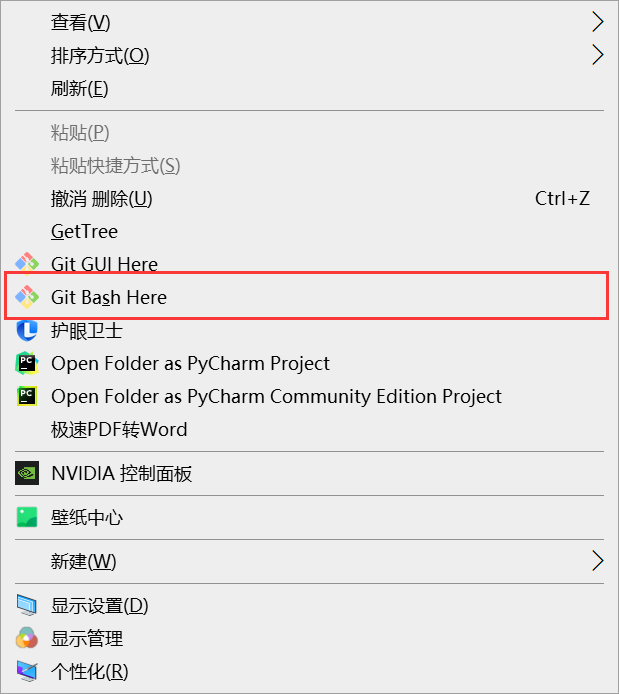
进入~/.ssh目录
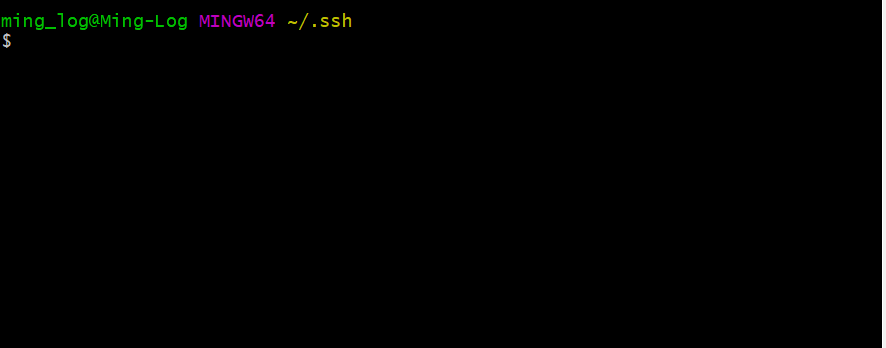
输入以下代码生成密钥
1 | your email 表示自己的邮箱 |
在~/.ssh生成了两个文件,id_rsa和id_rsa.pub其中id_rsa.pub为公钥,打开并复制文件中所有内容。
将密钥内容添加到Github
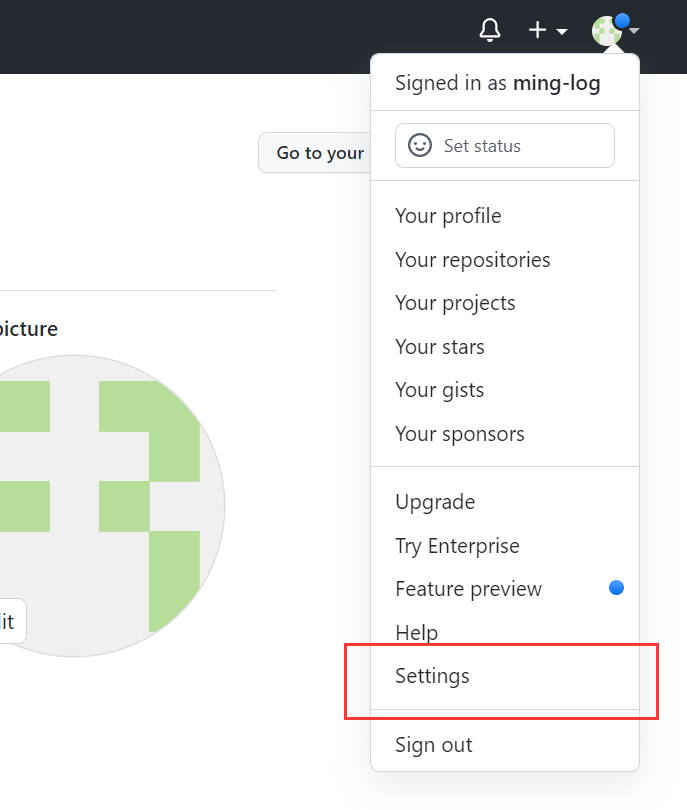
点击Settings设置
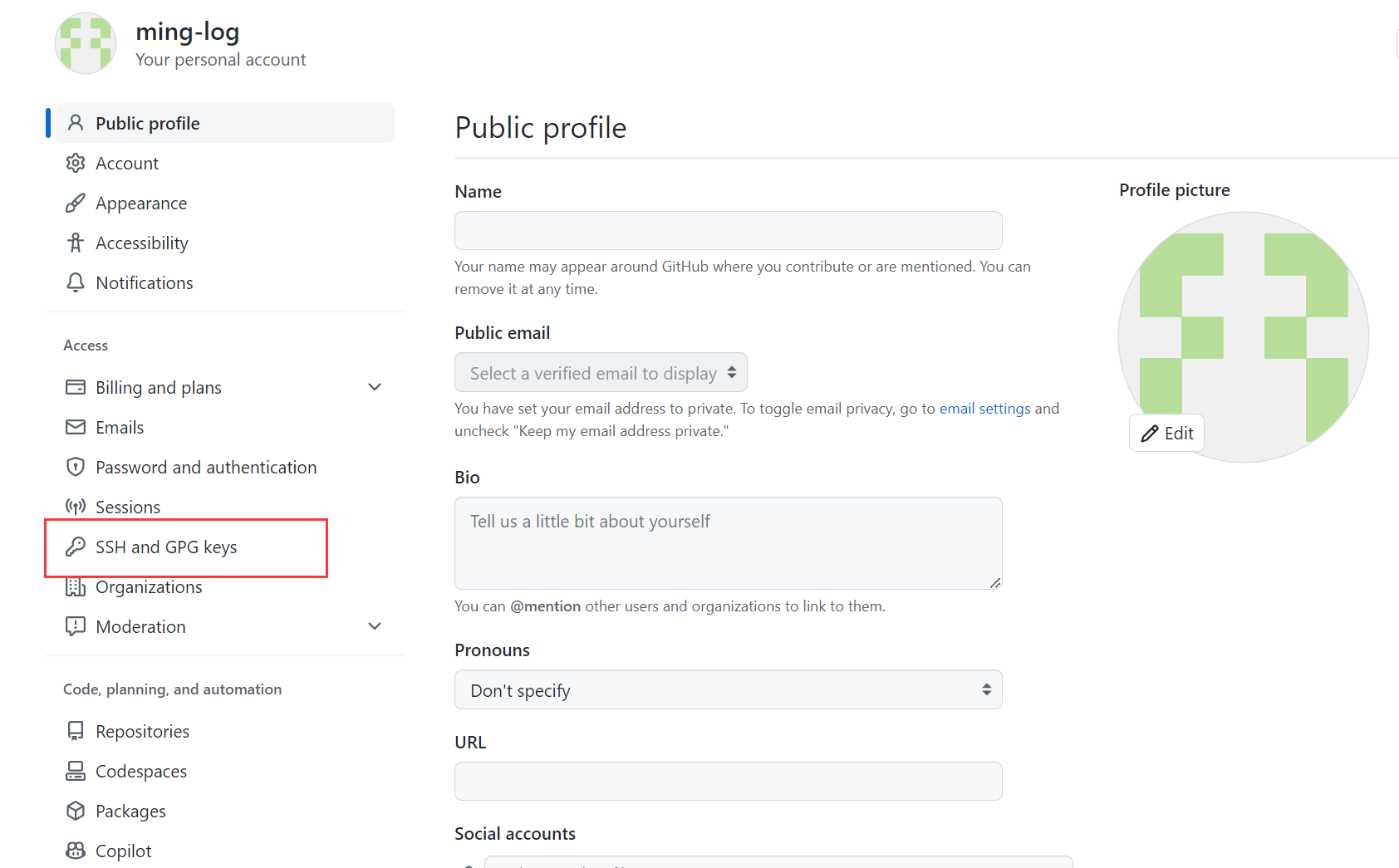
点击SSH and GPG keys
点击New SSH key

添加完成
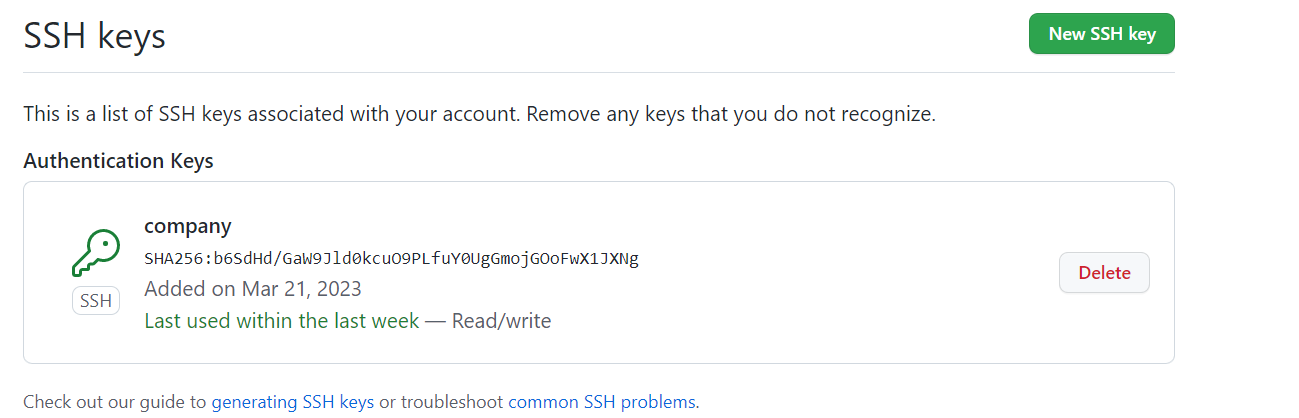
测试SSH key是否设置成功
1 | ming_log@Ming-Log MINGW64 ~/.ssh |
1 | The authenticity of host 'github.com (192.30.253.113)' can't be established. |

返回以上内容说明SSH设置成功。
提交新项目至Github
打开要上传的工程
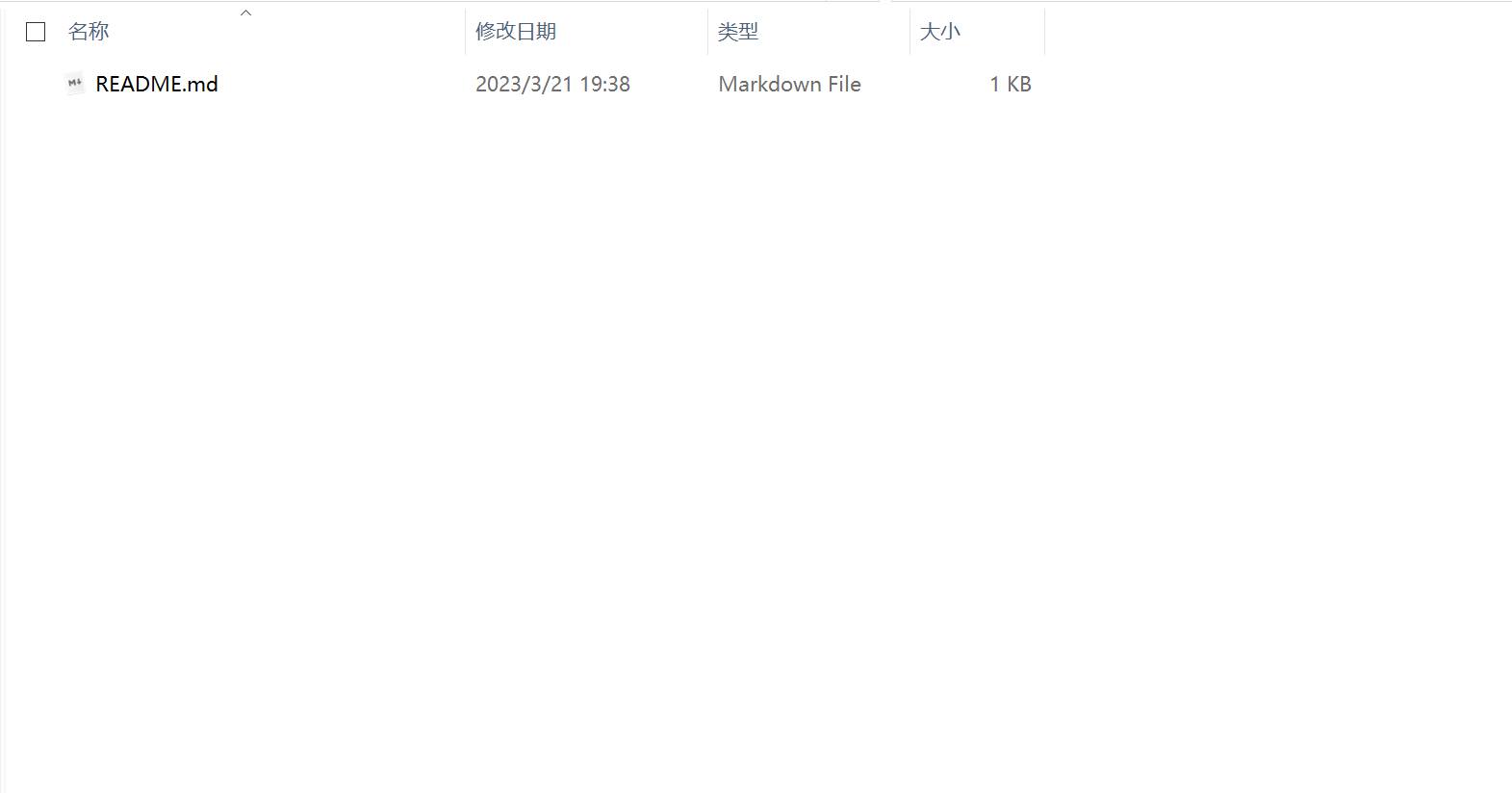
为该工程创建Git仓库
右键文件夹空白处点击Git Bash Here
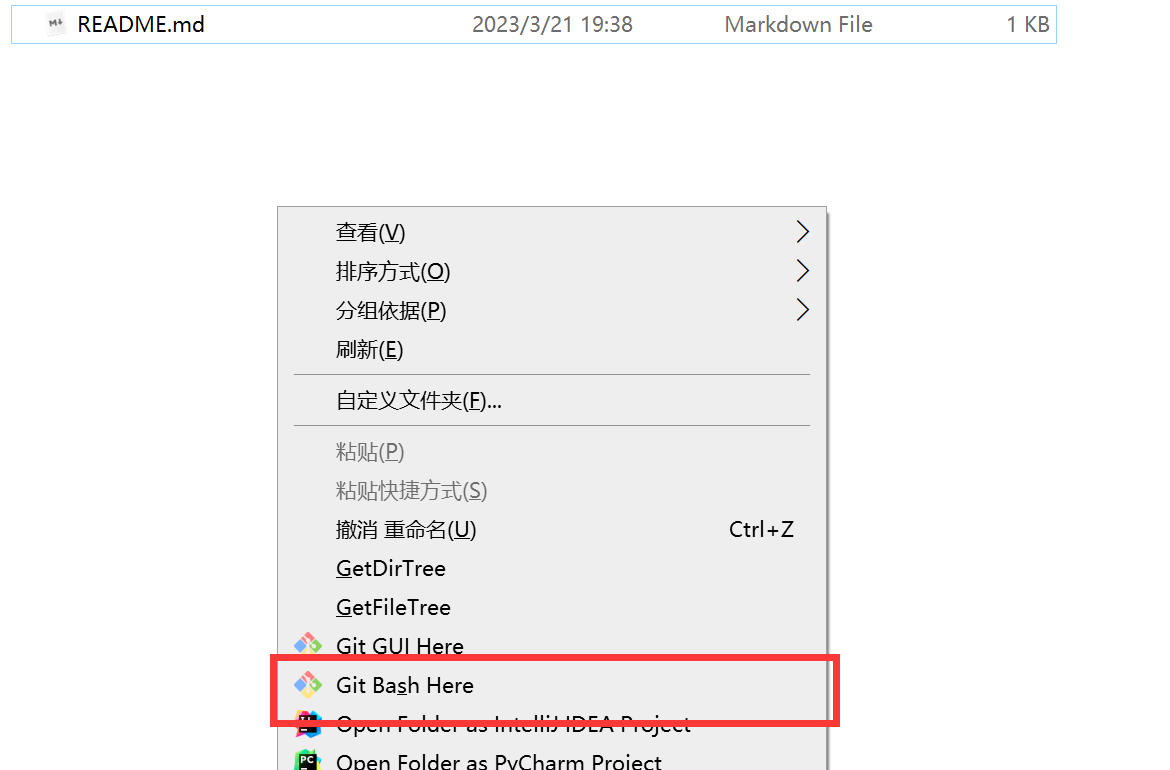
在开启的窗口中输入git init进行初始化

添加文件至仓库
输入git add . 命令将该文件夹下的所有文件加入到git仓库。

可输入git status查看当前提交状态。
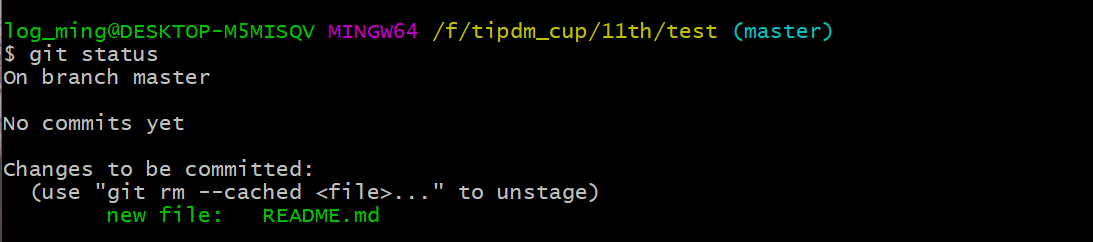
将项目提交给本地仓库
输入以下代码 git commit -m "first commit"

使用以下命令git branch -M main创建一个main分支

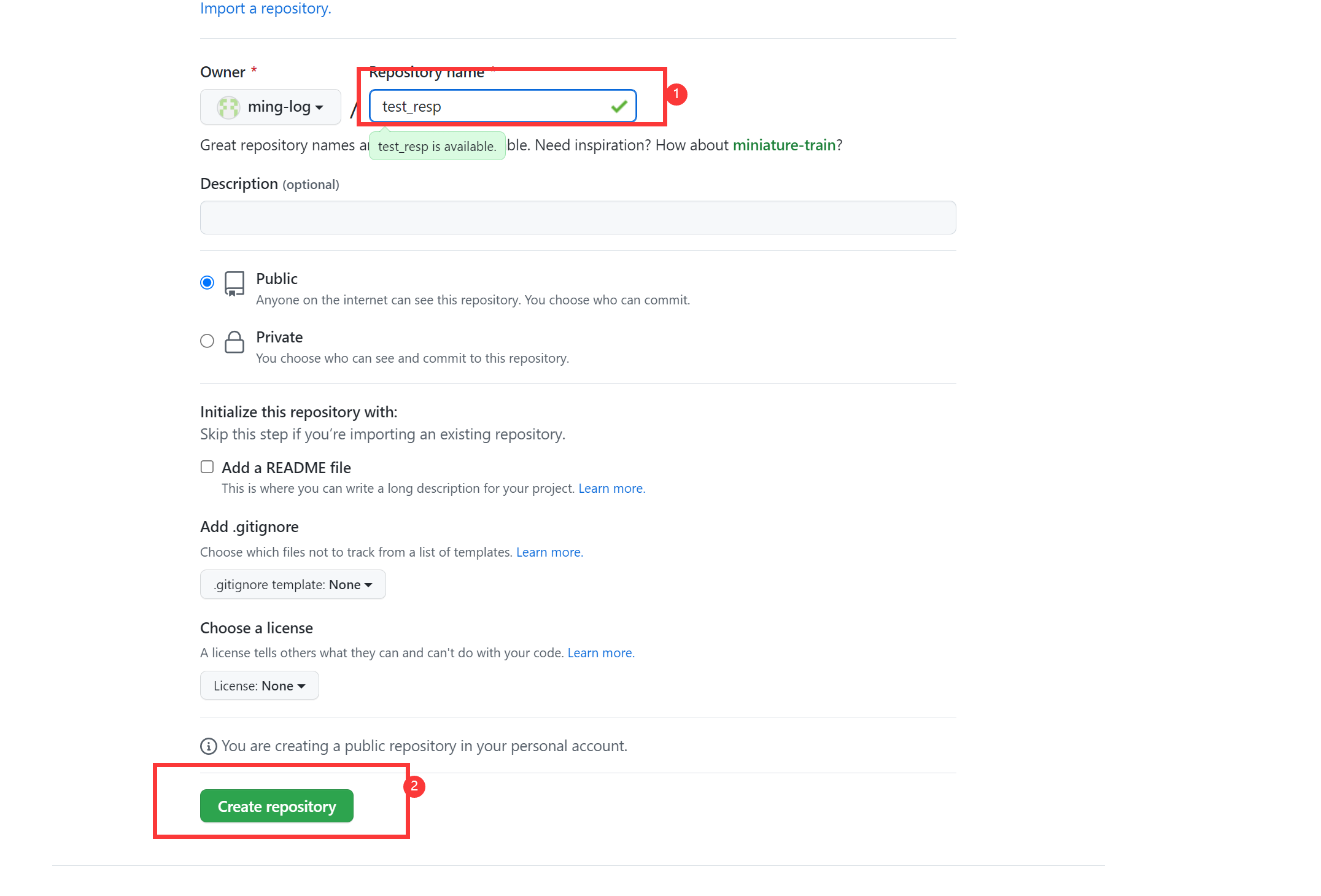
在Github中创建远程仓库
打开Github点击Repositories,然后再点击New

输入仓库名称点击创建即可
关联本地仓库与远程仓库
使用以下命令将本地仓库与远程仓库进行关联
1 | git remote add origin git@github.com:ming-log/test_resp.git |

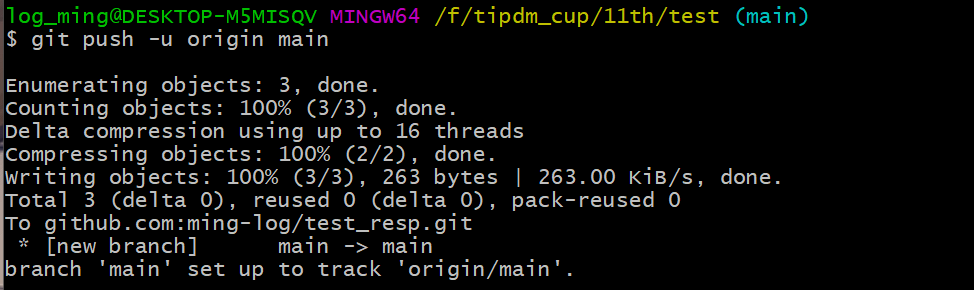
推送本地仓库到远程仓库
1 | git push -u origin main |
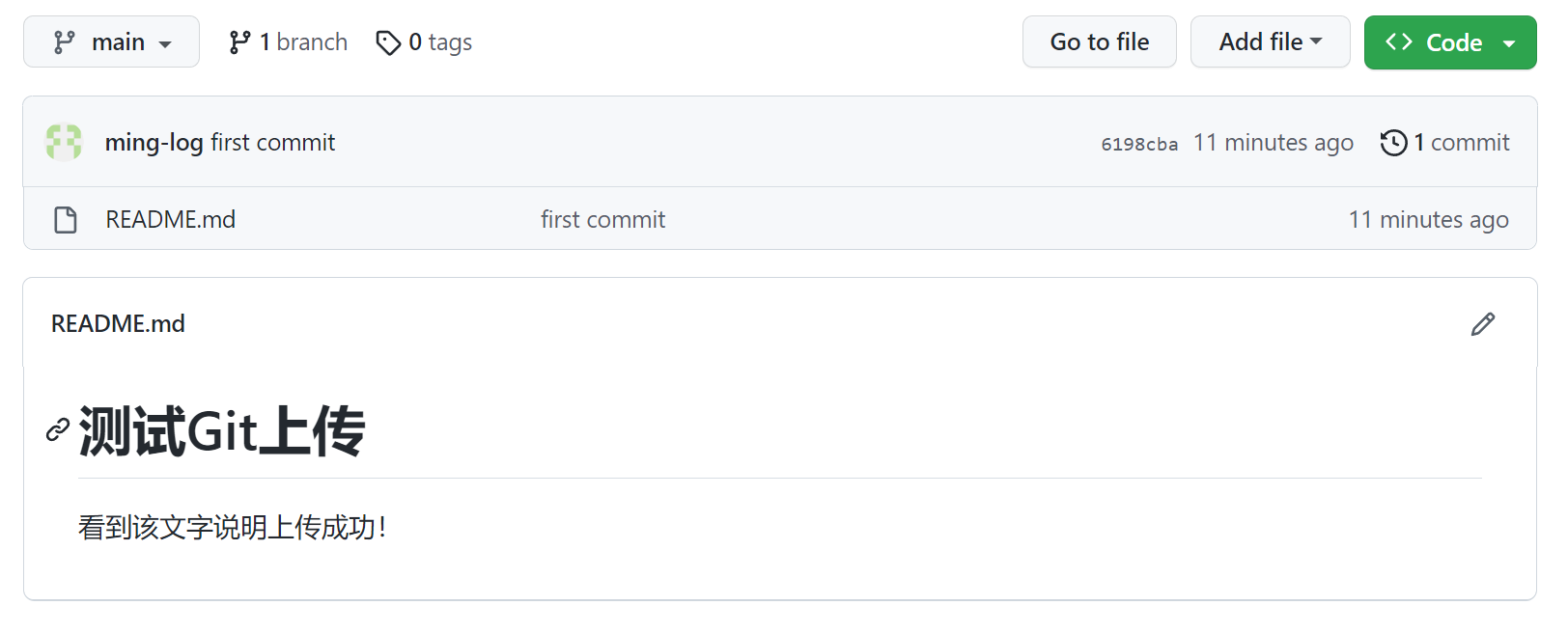
打开Github查看仓库是否发生改变
克隆远程仓库到本地
刚才我们已经成功将本地创建的仓库上传到Github远程仓库,接下来尝试将刚刚上传的远程的Github仓库,克隆到本地。
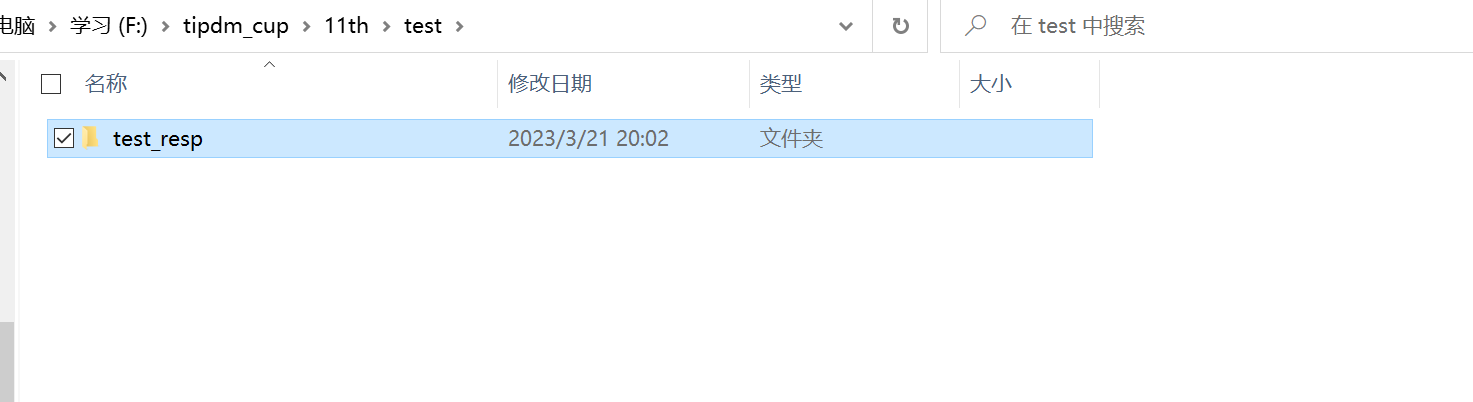
克隆的方法很简单,只需使用命令git clone git@github.com:ming-log/test_resp.git即可克隆到当前文件夹。

打开文件夹也可以查看到克隆下来的工程。
修改已克隆的仓库内容后再次上传到远程仓库
打开刚刚克隆下来的工程,修改README.md文件
原文件
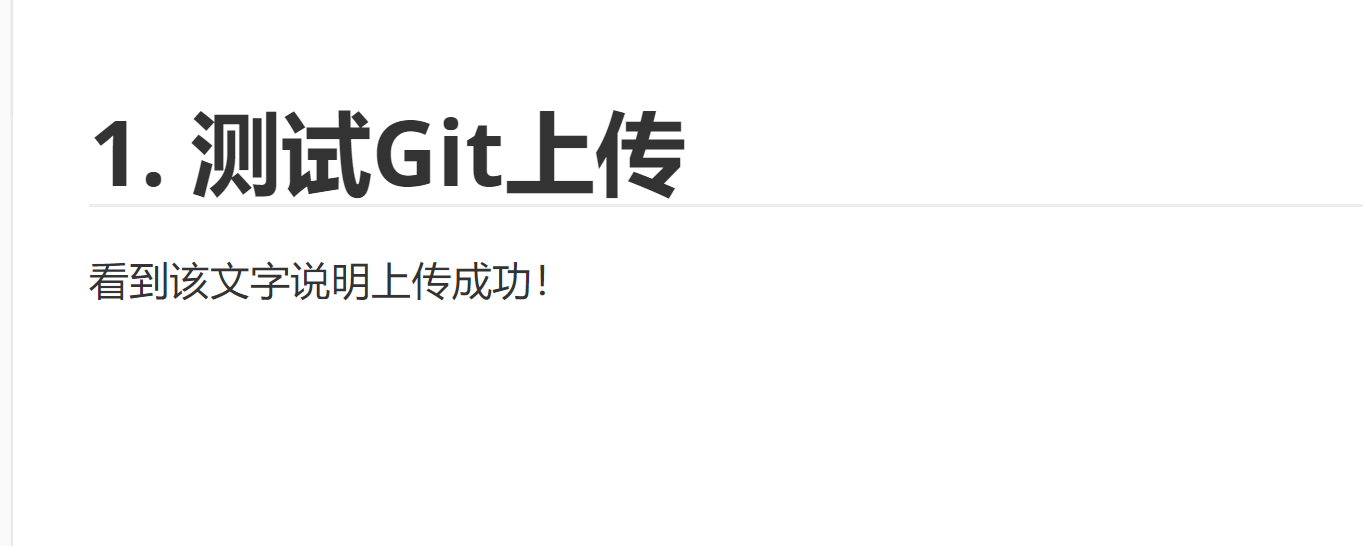
修改后的文件
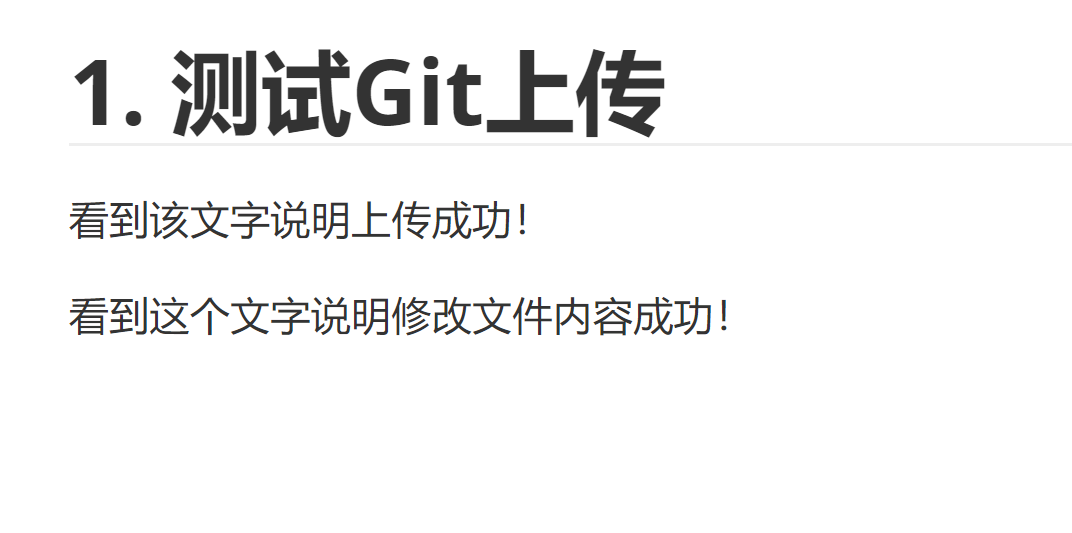
如果我们上传后远程仓库中对应的位置出现了我们想要的文字,就说明再次上传成功。
在工程中创建一个文件
然后再新建一个文件夹,把文件夹也同步到远程仓库

将项目提交到本地仓库
直接输入git commit -m "second commit",发现发生了报错。
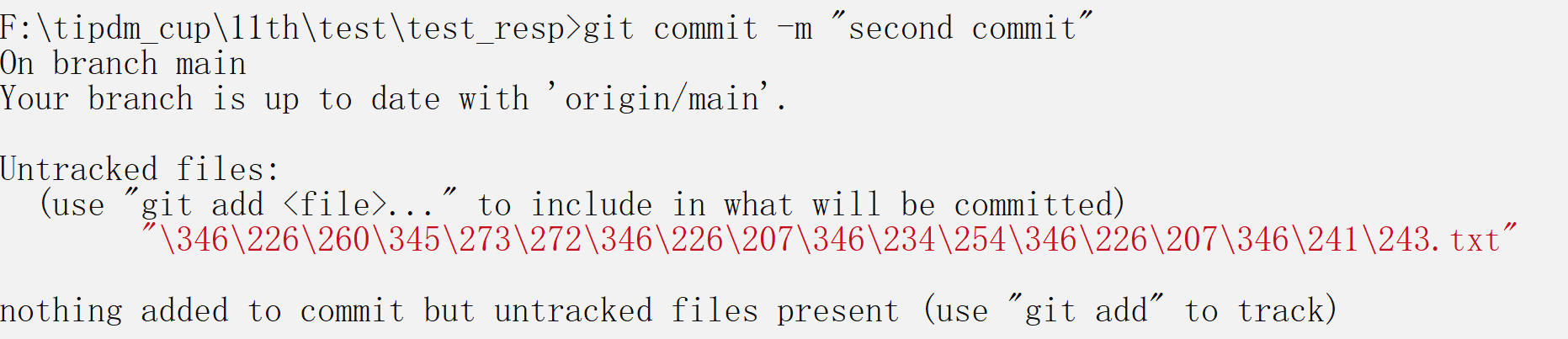
出现错误的原因是因为我们在这里不仅是修改了文件内容,还新建了文件。在提交前需要将新建的文件添加到本地仓库。
使用以下命令git add .进行添加,添加完毕后再次进行提交。

提交成功。
推送本地仓库内容到远程仓库
输入git push或git push orgin main进行推送。
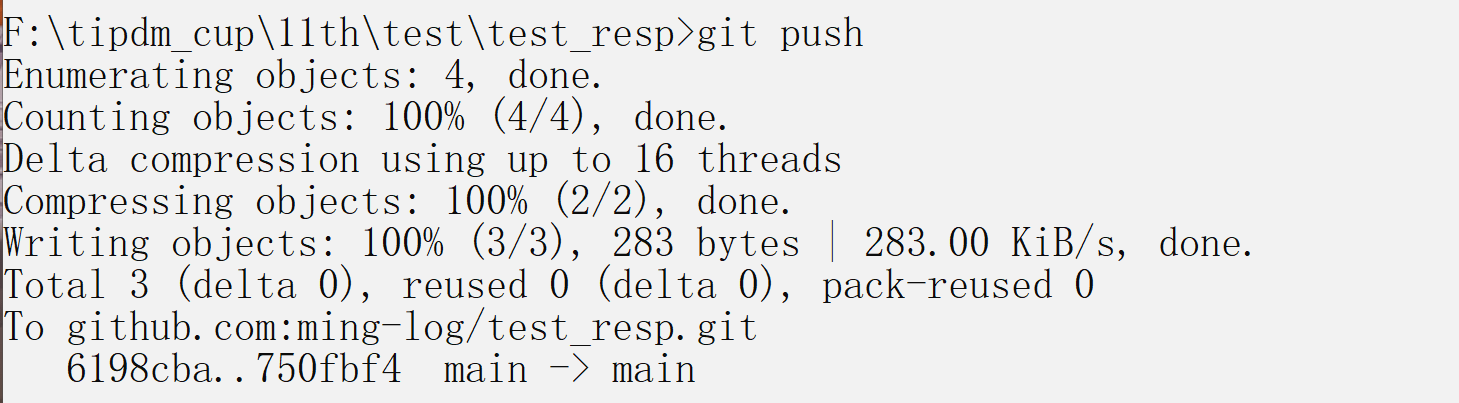
在远程仓库中进行查看是否发生变化
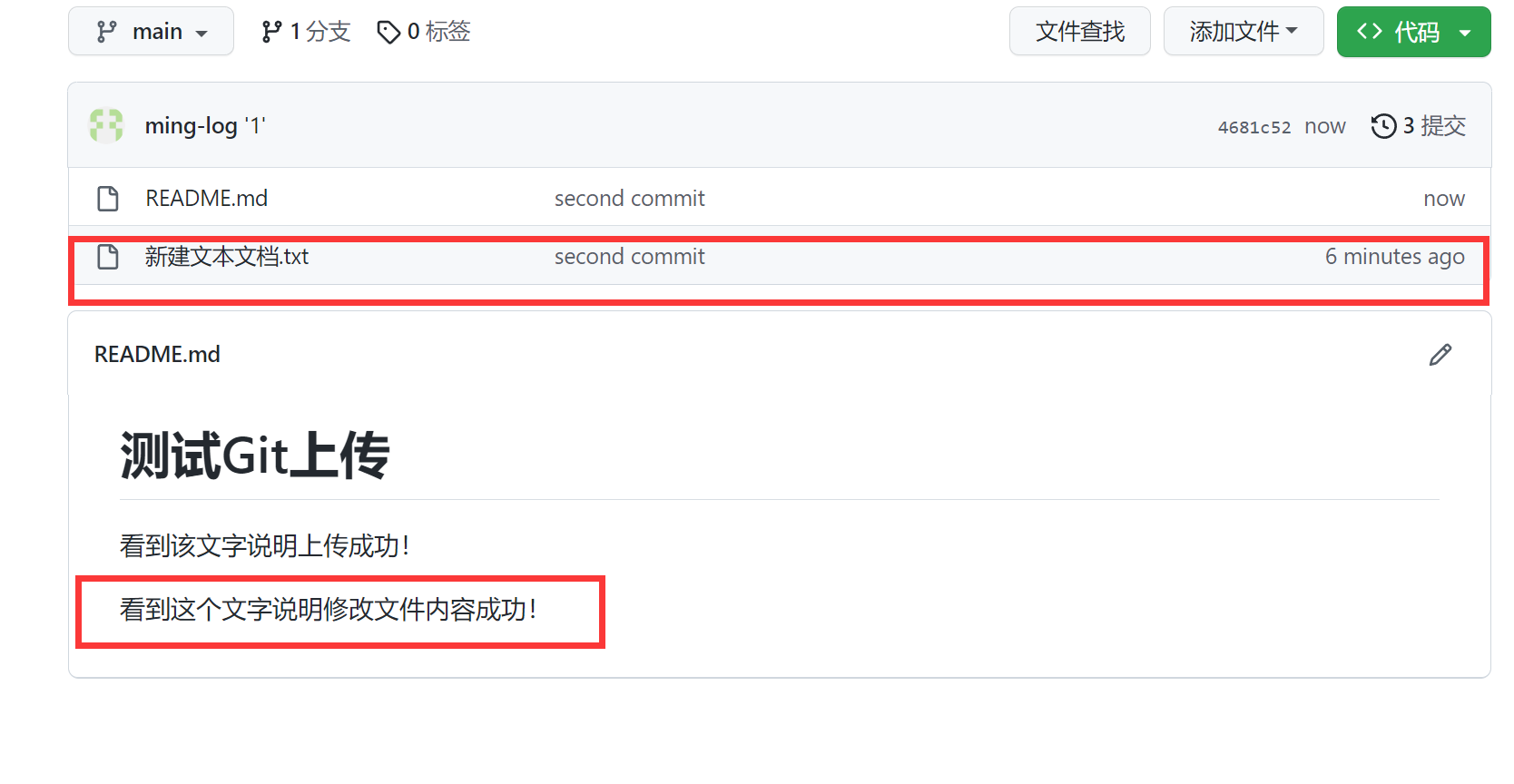
可以发现确实发生了变化。
修改远程仓库内容,本地仓库进行拉取同步
修改远程仓库文件内容
将文件新建文本文档.txt内容修改为1234。

在本地仓库中进行同步
输入命令git pull进行同步

在本地文件夹中查看文件是否发生变化
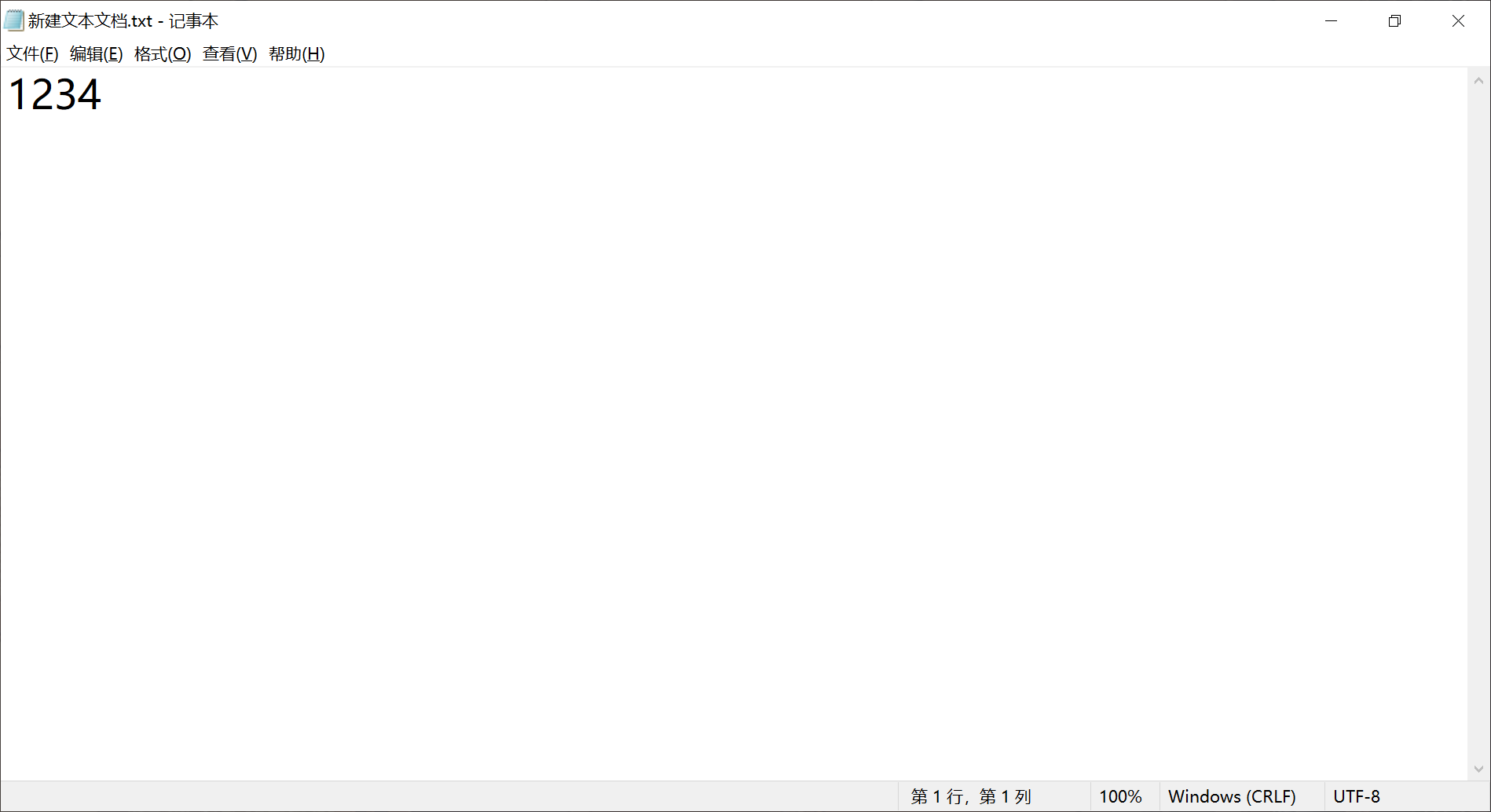
文件内容已发生变化,同步成功。