默认的情况下,Windows右键中是没有新建.md文件的,每次我们要使用Typora写文章时都需要打开Typora软件再保存到其他目录,并且在编写自己的文章时还有可能有自己的模板文件,每次都需要将模板文件内容复制过来,这样十分繁琐且耗时。本教程旨在,教大家如何在右键菜单栏 >> 新建中添加新建.md文件并设置新建文件的模板。
你需要提前准备:
安装Typora 或 VScode
添加新建.md文件
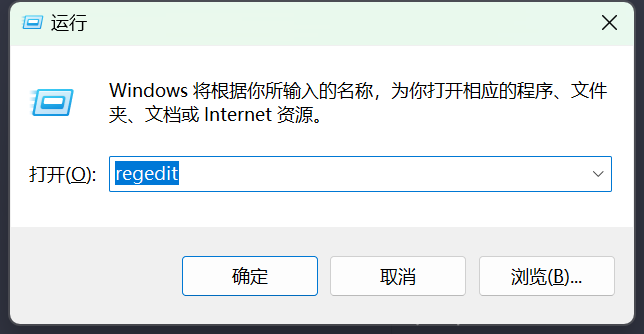
按win + R输入 regedit打开注册表
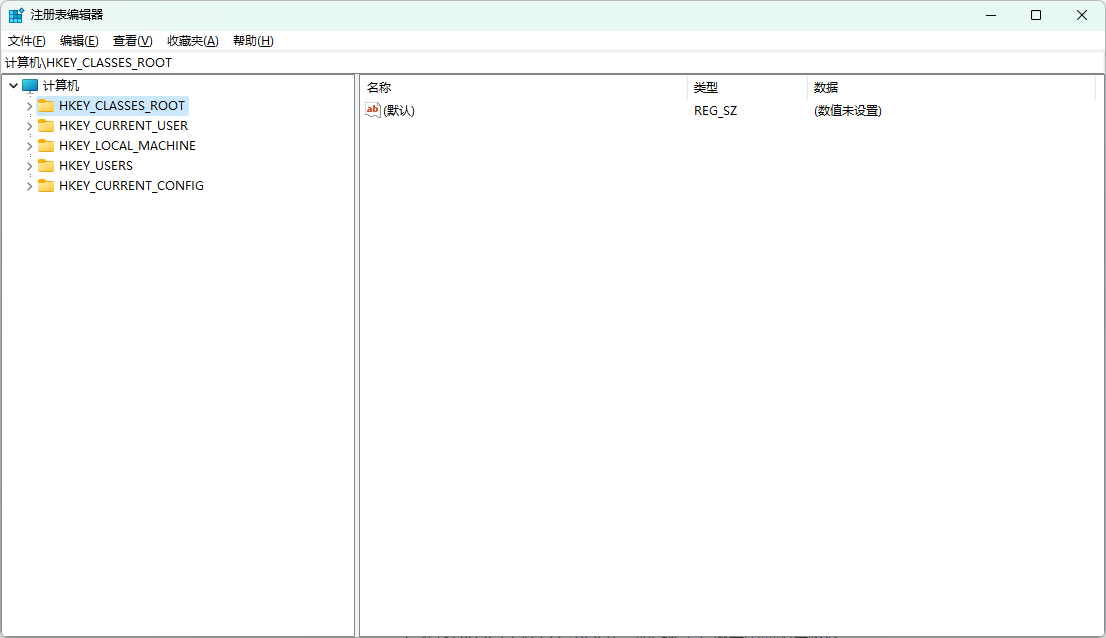
在地址导航栏中输入以下地址计算机\HKEY_CLASSES_ROOT,然后在该地址下找到.md项(没有就创建)。
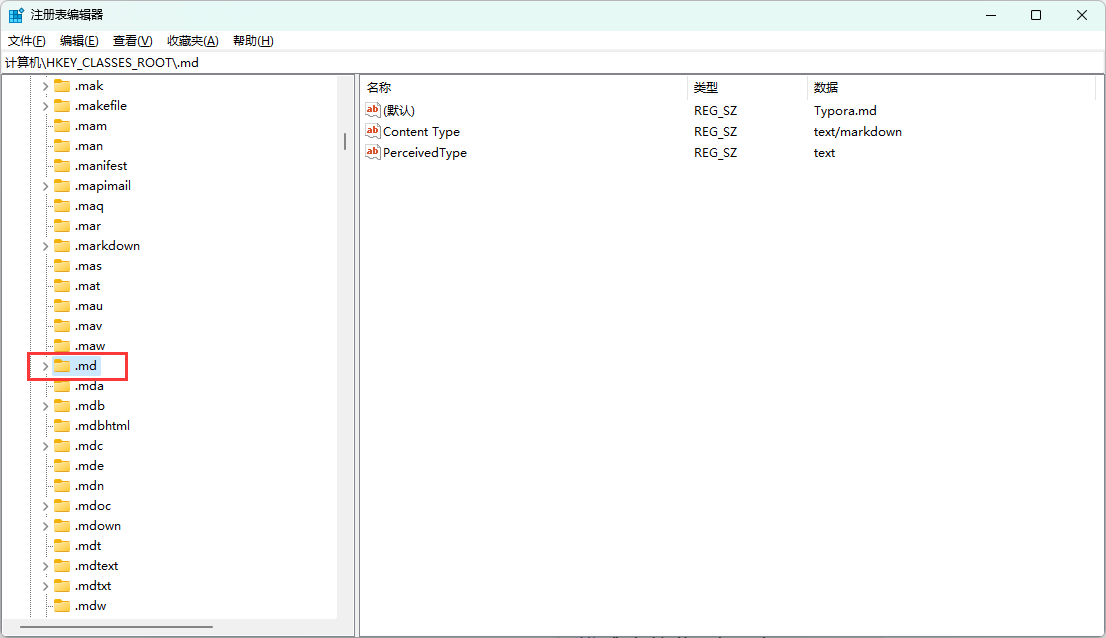
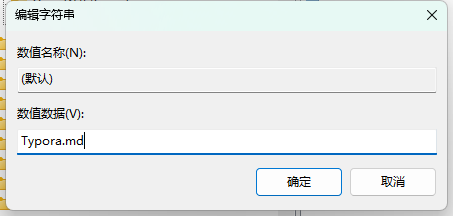
给.md赋默认值Typora.md(安装的是Typora)或VScode.md(安装的是VScode)
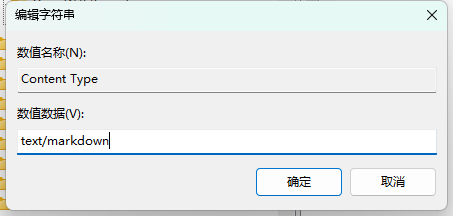
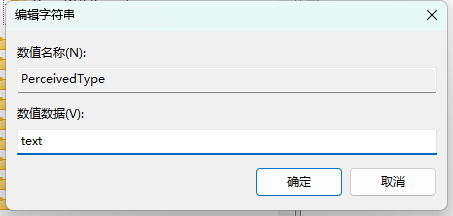
在.md项下新建字符串值Content Type和PerceivedType分别赋值text/markdown和text
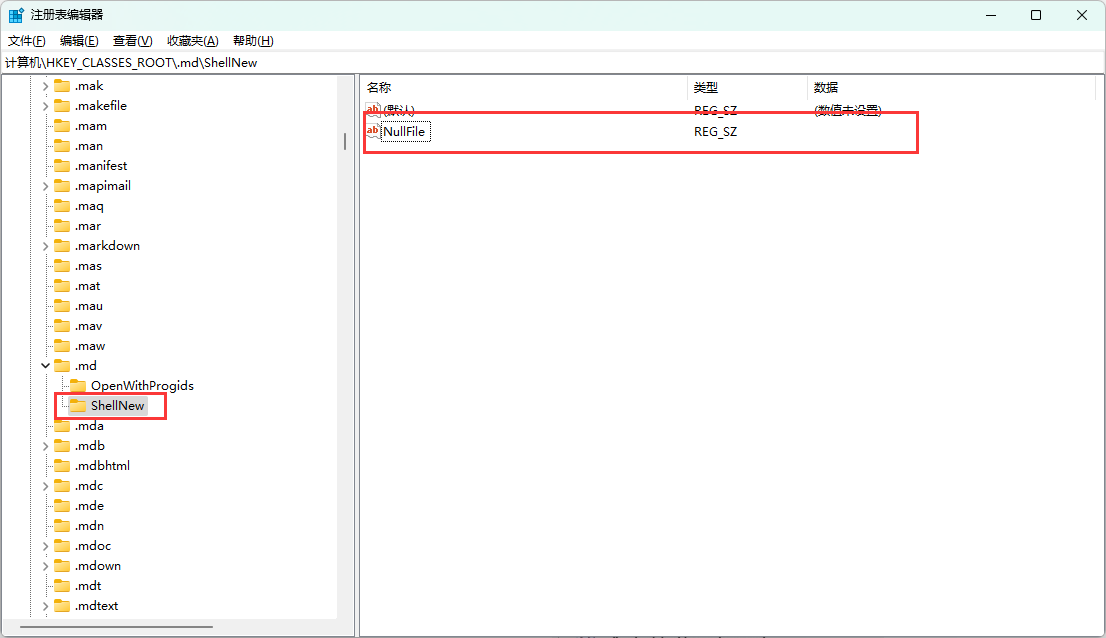
在.md下新建项ShellNew,并在ShellNew下新建字符串值NullFile
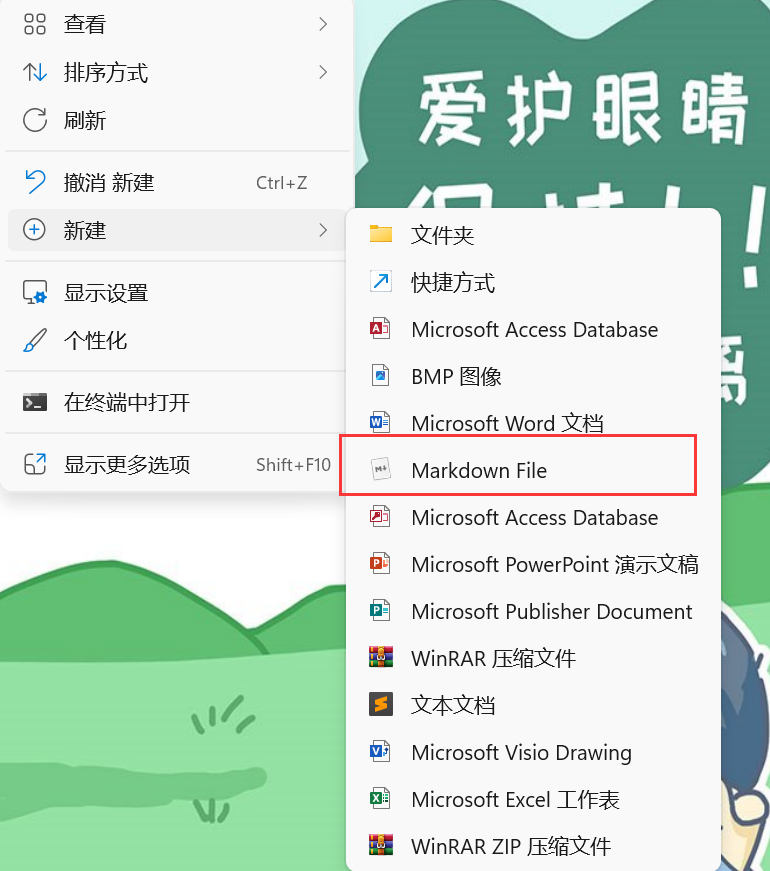
此时回到桌面点击鼠标右键 >> 新建,可以看到在新建菜单中已经有了新建Markdown File选项。
点击新建Markdown File在桌面上即可生成一个Markdown File文件。

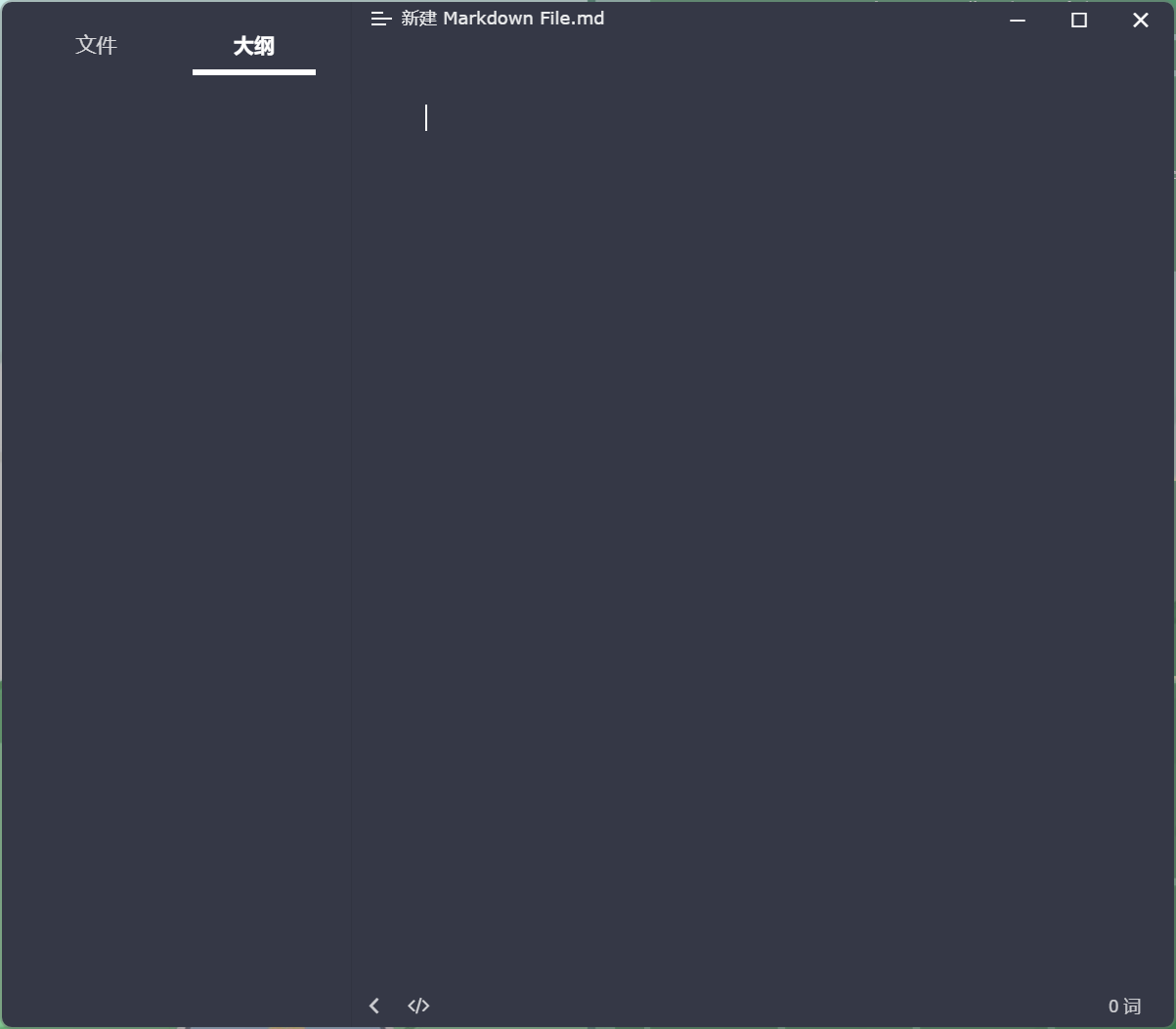
打开该文件,默认情况下是空文件。
设置新建.md文件模板
每次生成空文件并不能满足我们的需求,例如我们在使用hexo博客时,要给不同的博文赋予不同的标签这个时候就要求.md文件有一定的模板。
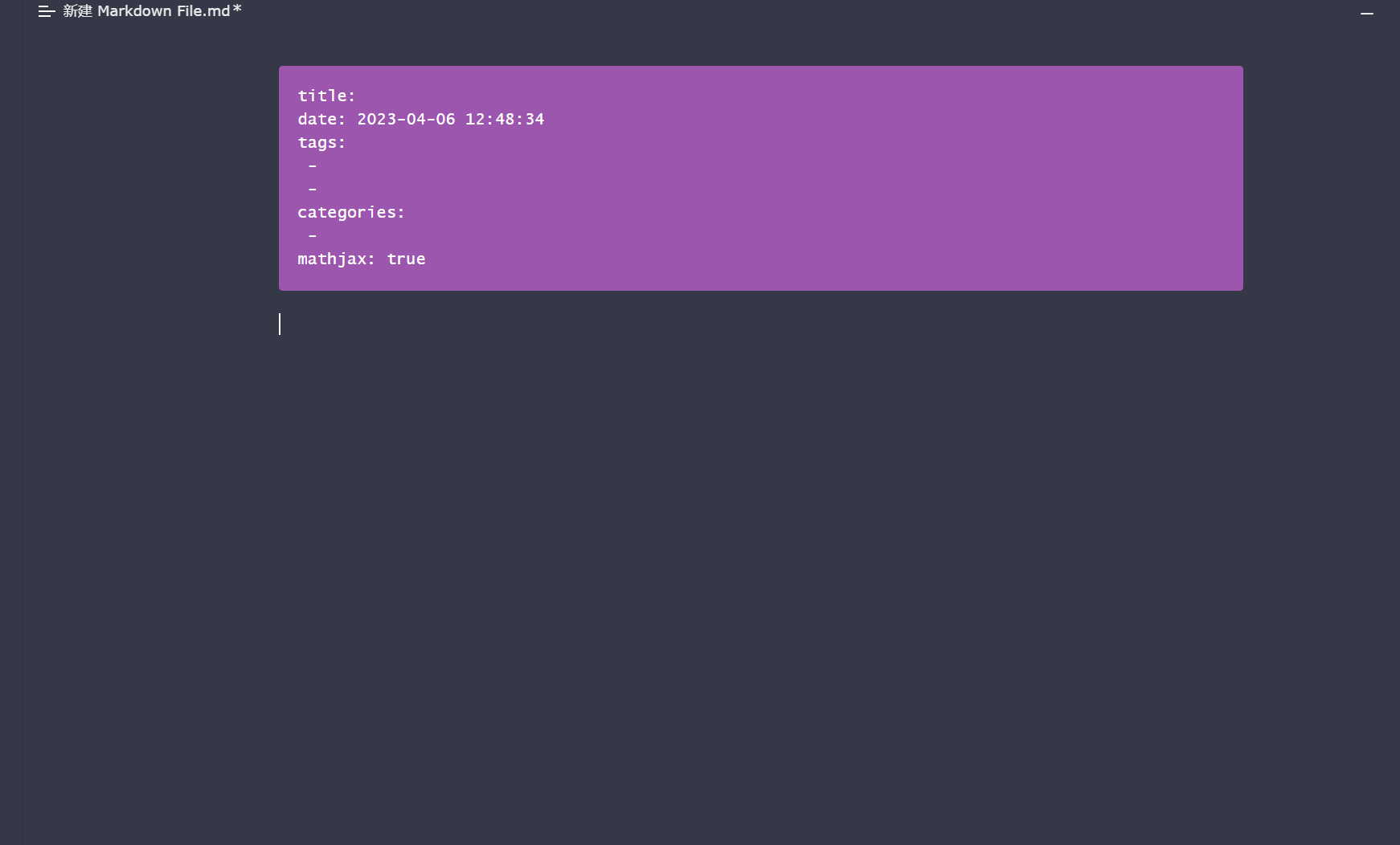
首先将刚才在桌面上新建的.md文件打开,将其编辑成自己想要的模板格式。
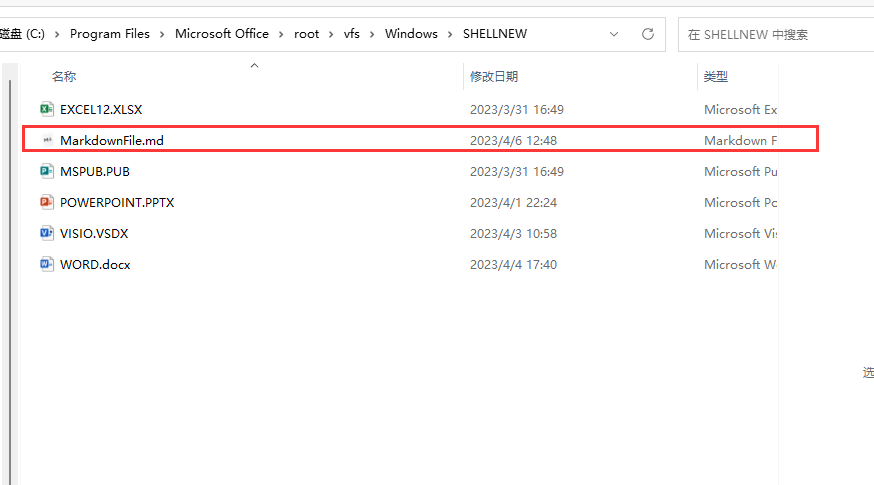
然后将修改文件名为MarkdownFile.md,将其放入文件夹C:\Program Files\Microsoft Office\root\vfs\Windows\SHELLNEW
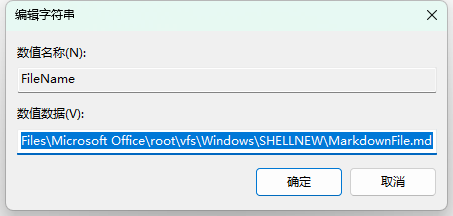
还是在注册表中计算机\HKEY_CLASSES_ROOT\.md新建字符串值FileName,然后为其赋值C:\Program Files\Microsoft Office\root\vfs\Windows\SHELLNEW\MarkdownFile.md
然后回到桌面,重新点击新建Markdown File文件并打开,可以看到现在新建出来的文件就是安装我们设置的模板格式进行生成的。
该方法不仅使用与.md文件,可使用于任何其他需要新建的文件类型。