OpenClaw简介
基本简介
OpenClaw 是一种开源的自主 AI Agent 框架,用于构建能够长期运行的个人 AI 助手。与传统聊天式 AI 不同,OpenClaw 的目标不是仅回答问题,而是能够 调用工具并实际执行任务。
OpenClaw 通常运行在本地服务器或个人设备上,并通过大语言模型(LLM)进行推理决策。用户可以通过聊天工具或 API 与 Agent 交互,由 Agent 自动完成一系列操作,例如发送邮件、搜索信息、执行脚本或管理日程等。
从系统结构上看,OpenClaw 通常由以下几个核心部分组成:
- LLM 推理模块:负责理解用户意图和规划任务
- 工具(Skills)系统:为 Agent 提供执行能力,如浏览器、终端、邮件等
- 长期记忆(Memory):存储用户信息、Agent状态和历史任务
- 消息接口(Gateway):通过聊天软件或 API 与用户交互
整体可以概括为:
1 | Agent = LLM + Tools + Memory |
因此 OpenClaw 更像是一个 能够执行任务的 AI 助手系统。
产生背景
OpenClaw 的出现与近年来 LLM Agent 技术的发展密切相关。
随着 GPT-4、Claude、DeepSeek 等大模型能力的提升,研究者发现大模型不仅可以进行对话,还可以通过 工具调用(Tool Use)和任务规划(Planning) 完成复杂任务。这推动了 AI 从传统聊天系统向 Agent 系统 的发展。
在此之前,社区已经出现了一系列 Agent 框架,例如:
- AutoGPT
- BabyAGI
- LangChain Agent
这些系统证明了 LLM + 工具 + 规划 可以实现自动任务执行,但大多数仍处于实验阶段,缺乏稳定的长期运行能力。
OpenClaw 在此基础上提出了一种更加实用的设计思路:构建一个 长期存在的个人 AI Agent(Persistent Personal Agent),可以持续运行并为用户提供自动化服务。这种模式使 AI 从一次性任务执行转变为 持续的智能助手。
OpenClaw部署
原始Windows环境部署
下载node.js V22
https://nodejs.org/dist/v22.22.1/node-v22.22.1-x64.msi
下载完后使用默认配置安装即可。
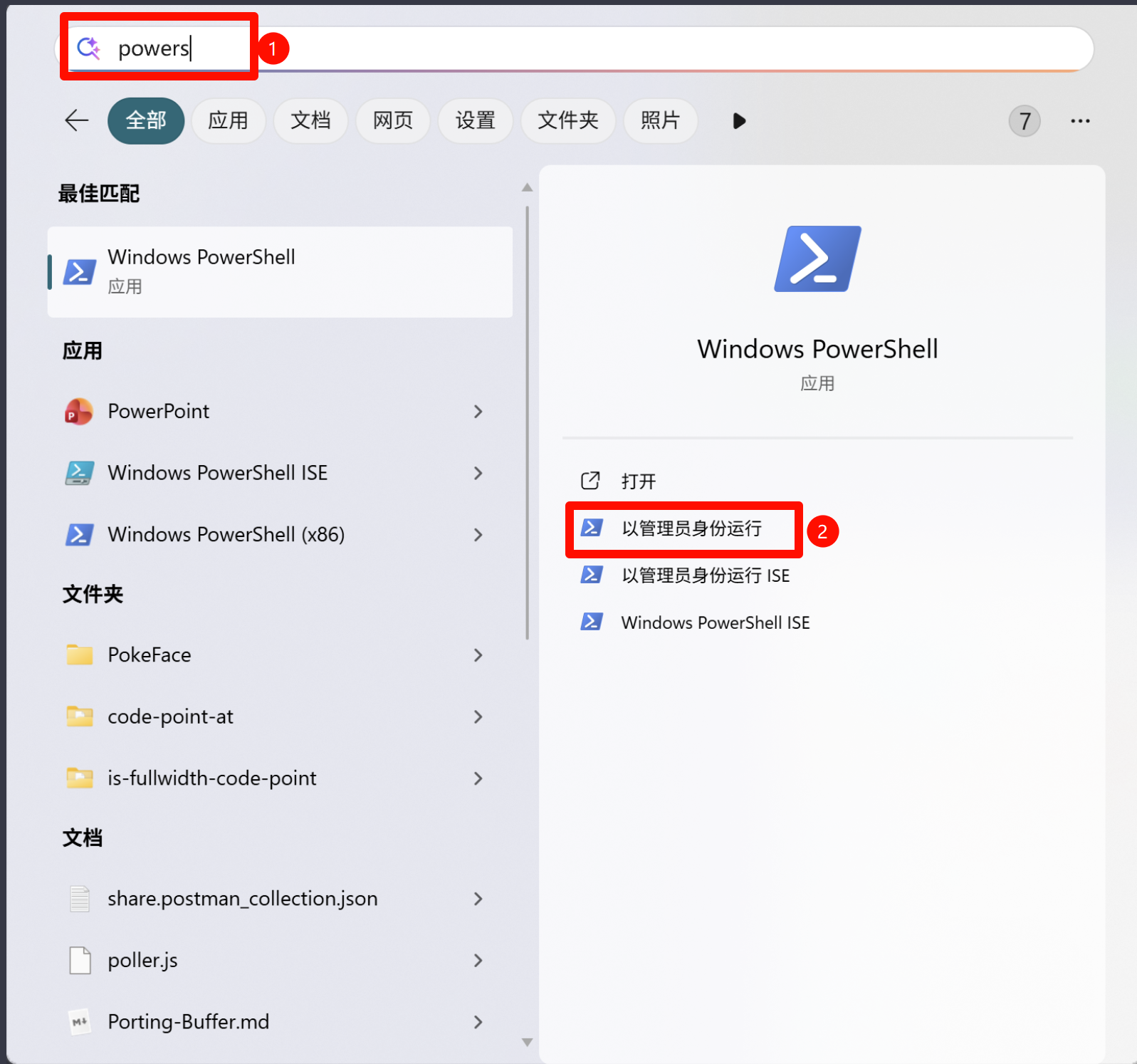
以管理员权限打开PowerShell窗口
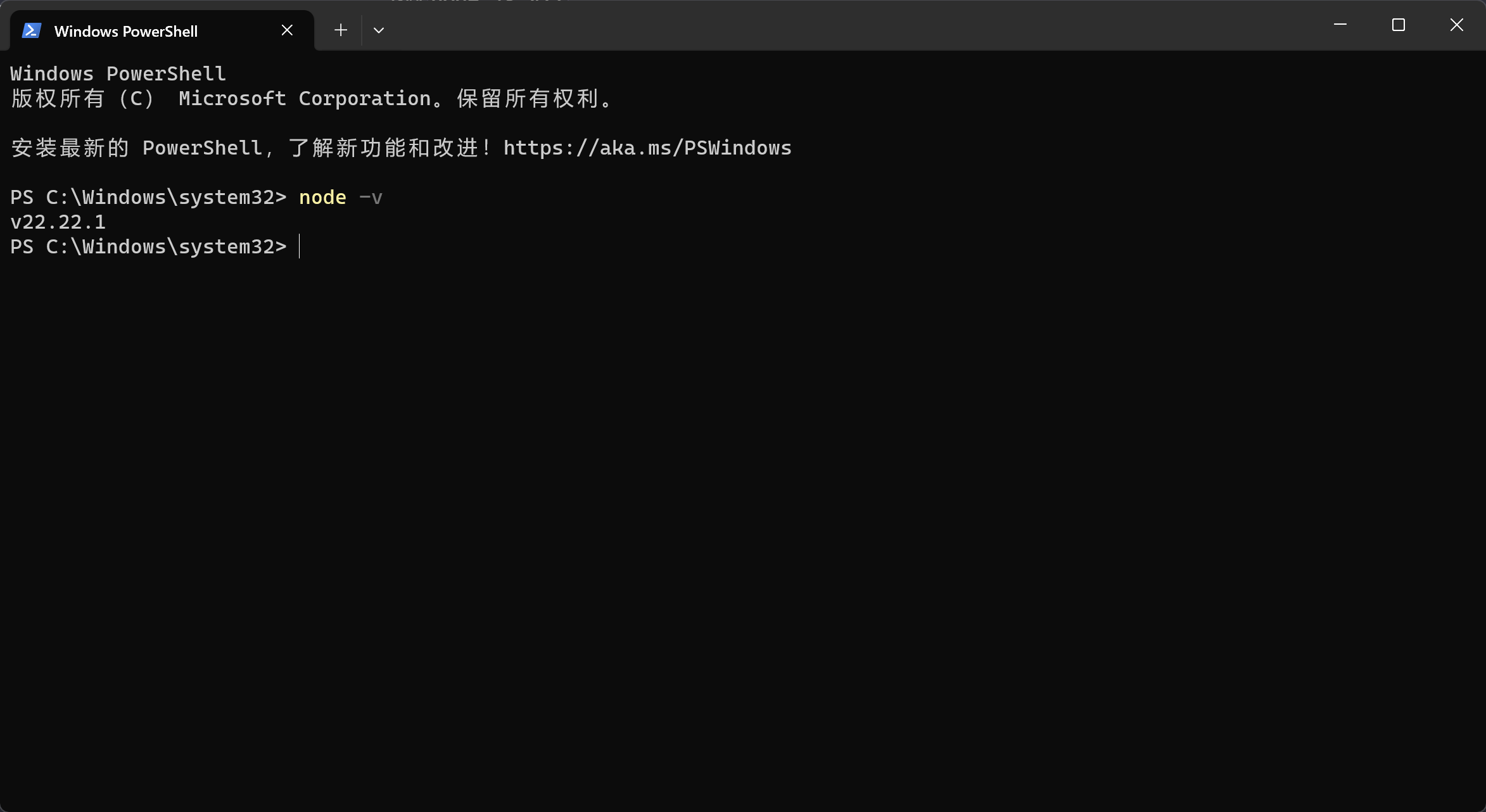
输入,查询nodejs版本。
1 | node -v |
接下来修改PowerShell运行脚本策略
1 | Set-ExecutionPolicy RemoteSigned -Scope CurrentUser |
设置npm国内镜像
1 | npm config set registry https://registry.npmmirror.com |
WSL2、Linux、Mac环境部署
Windows安装WSL2
如果是
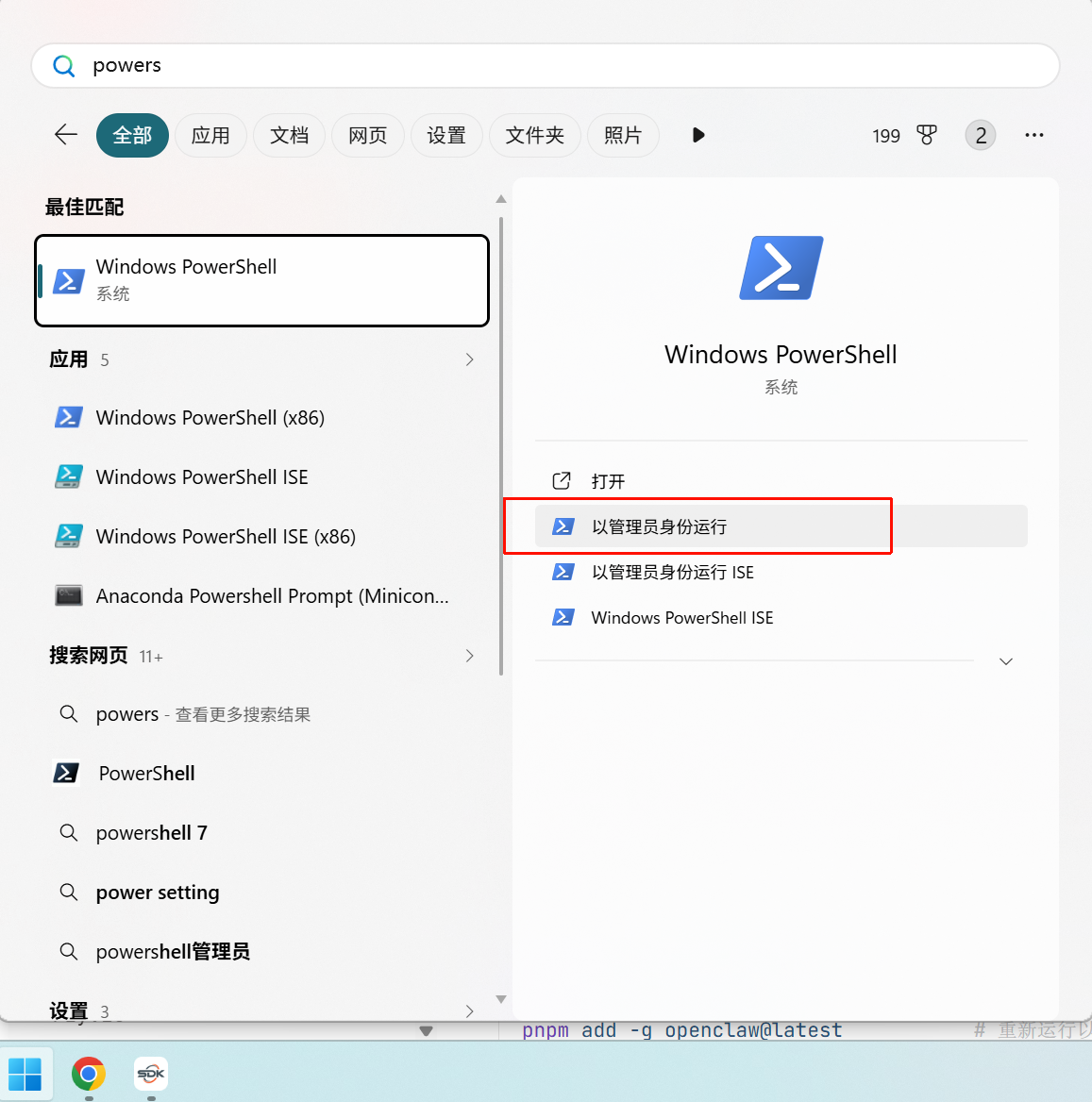
Windows操作系统,可以在WSL2中的Ubuntu环境中部署。在开始菜单搜索
PowerShell,选择以管理员身份运行。
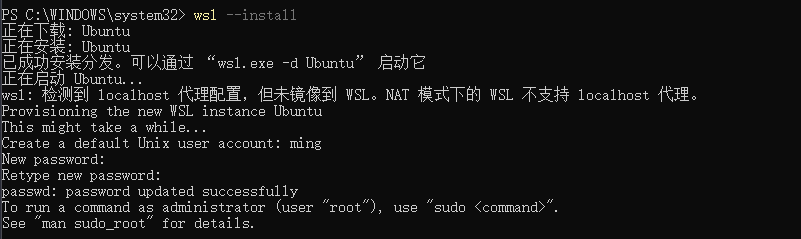
输入:
安装完成后,需要配置用户名和密码。
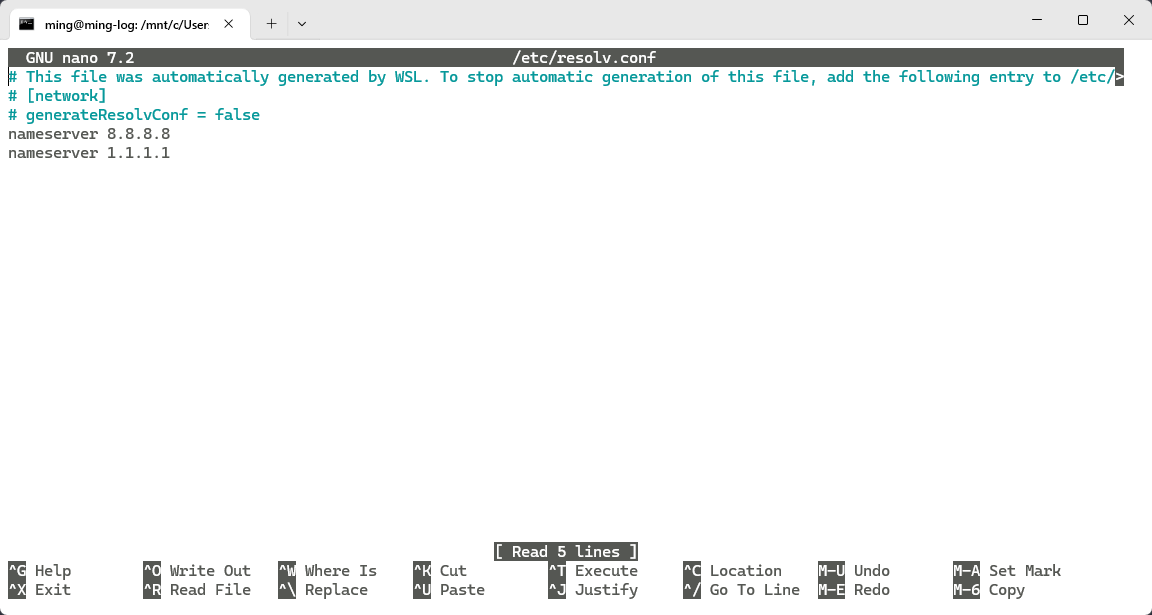
修改
DNS
将内容修改为:
2
nameserver 1.1.1.1输入
ctrl+s保存,然后输入ctrl+x退出编辑。
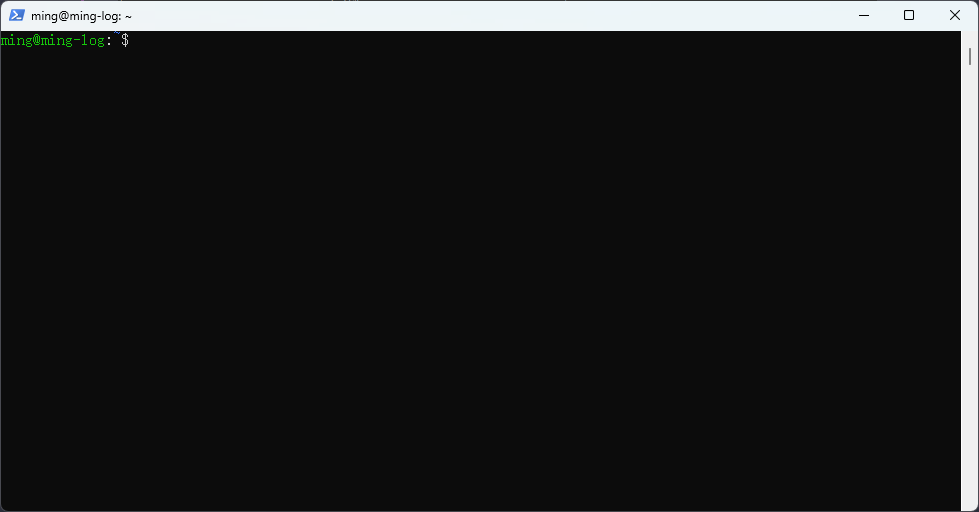
至此,WSL配置完成。
WSL其他命令(视情况使用):
2
wsl --unregister <DistributionName> # 卸载特定的WSL

安装node.js V22
说明:如果是Windows操作系统,前面已经安装好了WSL2,后续所有的配置工作都是在WSL2中进行。如果是其他操作系统,例如:MAC,Ubuntu等,直接在终端中执行即可。
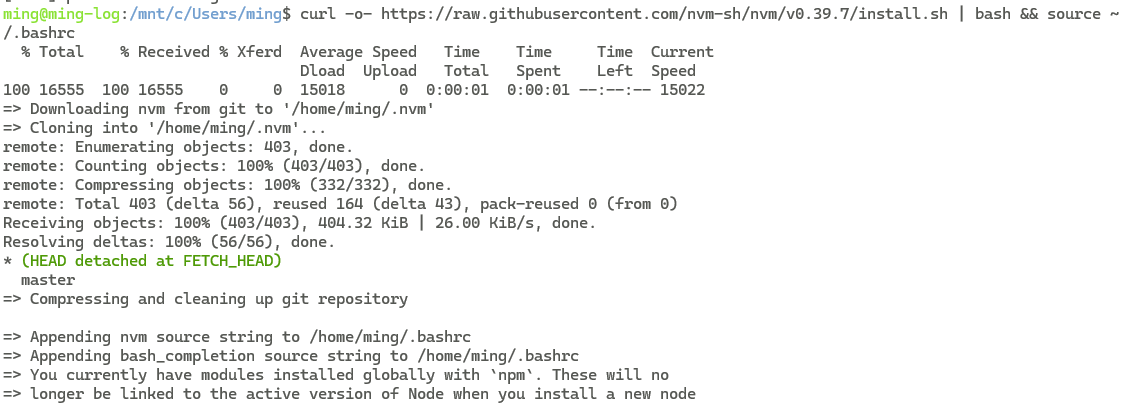
下载并安装nvm
1 | curl -o- https://raw.githubusercontent.com/nvm-sh/nvm/v0.39.7/install.sh | bash && source ~/.bashrc |
安装并切换至Node.js 22
1 | nvm install 22 |

验证node环境
1 | node -v |

配置npm国内镜像(加速依赖下载,避免超时)
1 | npm config set registry https://registry.npmmirror.com |
OpenClaw安装与配置
安装最新版OpenClaw
1 | npm install -g openclaw@latest |

执行初始化向导
1 | openclaw onboard |
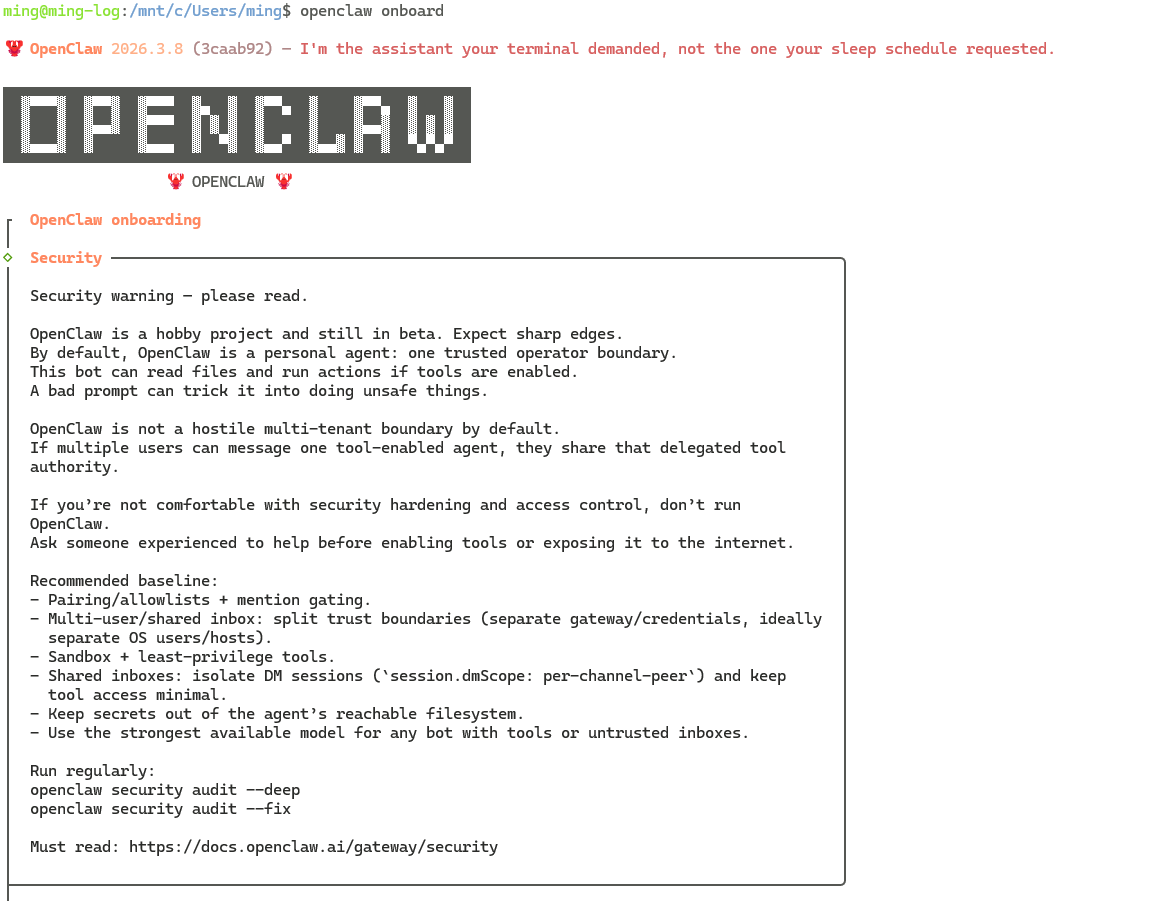
同意个人使用协议。

选择快速启动。

接下来,选择大模型提供商。这里我选择的是Qwen大模型。
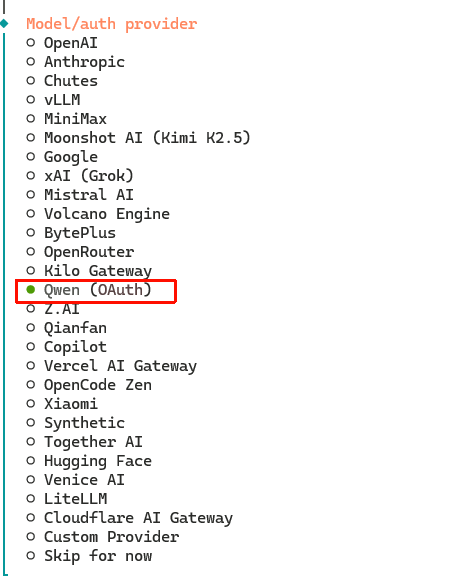
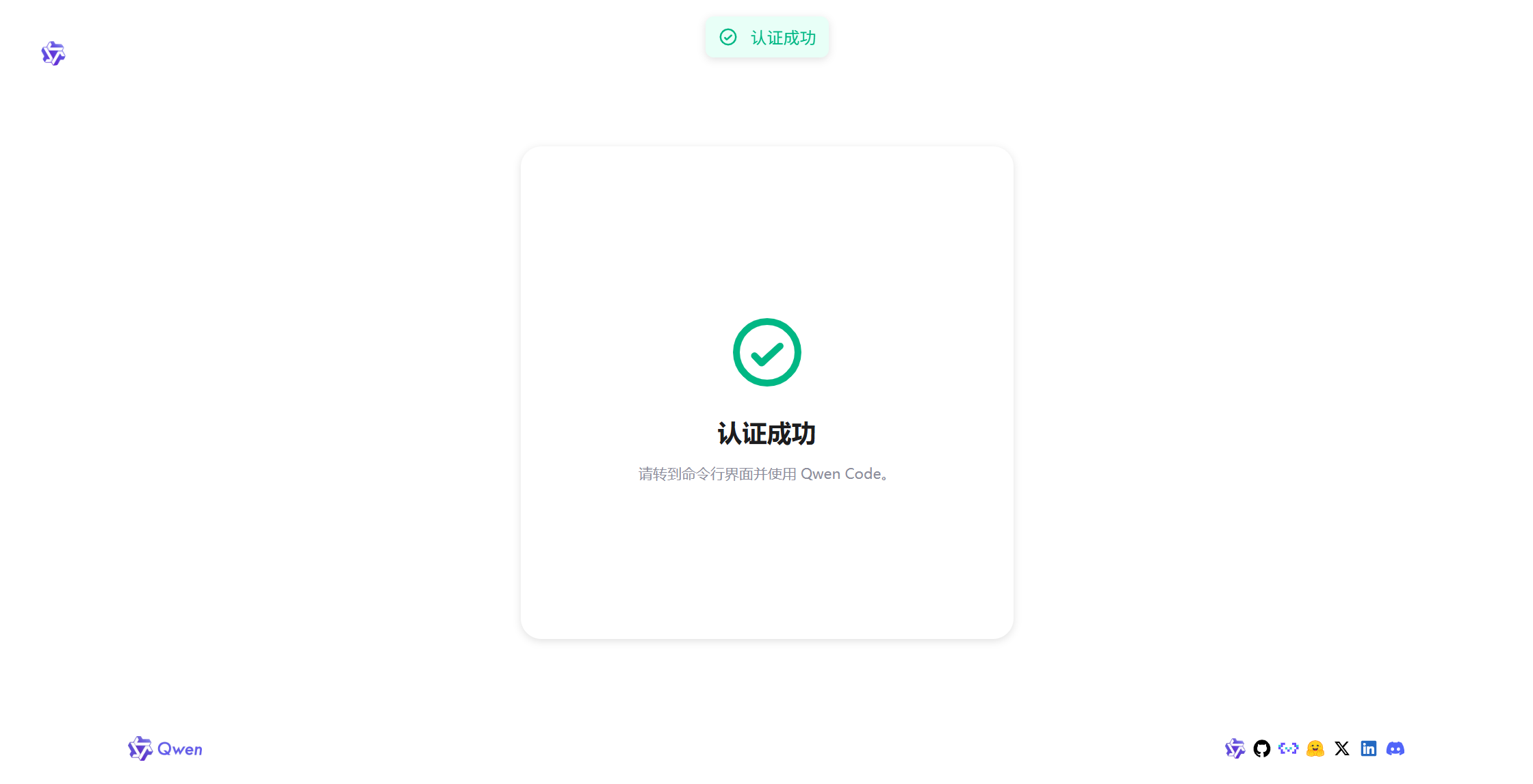
采用的是OAuth认证,选择完成后会在控制台输出以下内容。
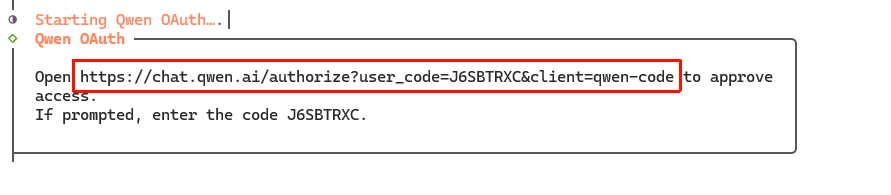
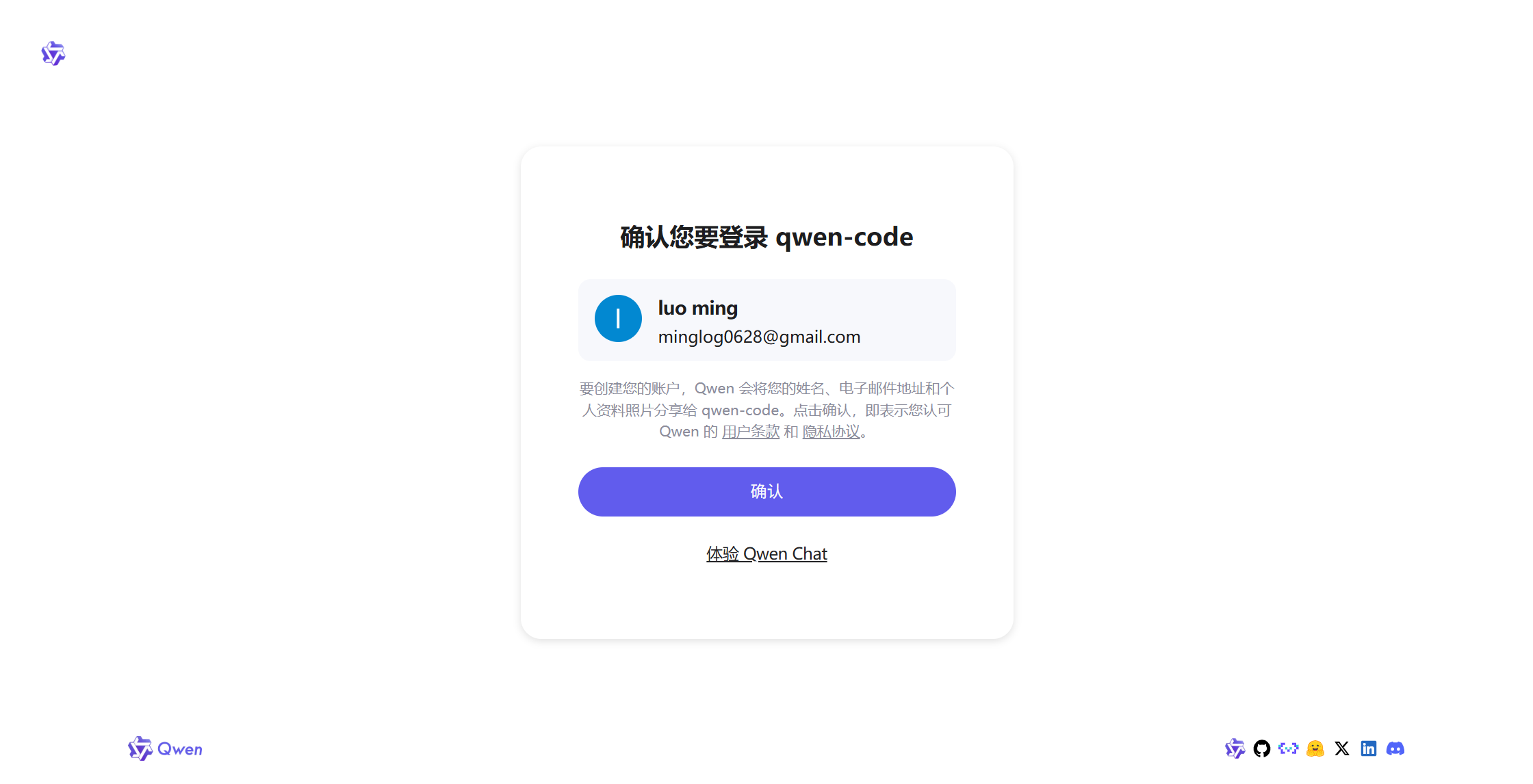
复制图示中的网址在浏览器中打开,登录自己的账号即可完成认证。
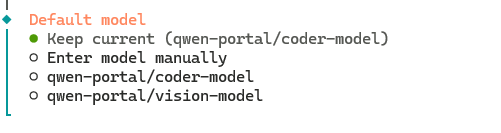
选择Keep current。
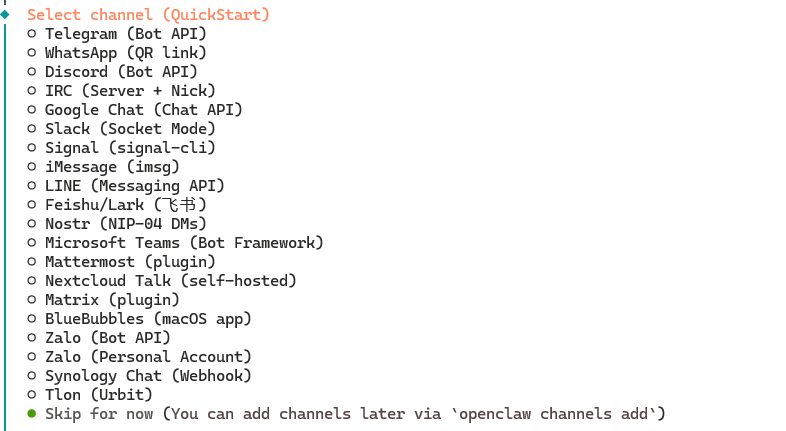
接下来会提示选择消息渠道,这里可以直接先跳过,选择skip for now。
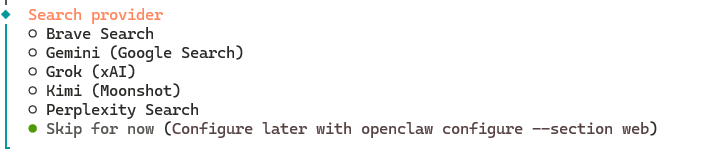
接下来提示选择网络搜索提供商,这里也可以先跳过,选择skip for now。
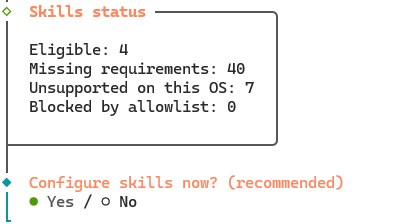
然后是技能安装,也是选择No。
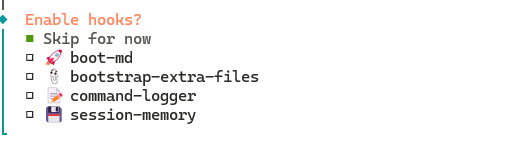
然后是钩子启用,也是选择Skip for now。【按空格进行选择,选择完成后按回车。】
等待安装完成,最后会出现以下选项,这里选择Open the web UI。
至此完成了OpenClaw初始化向导的所有内容。
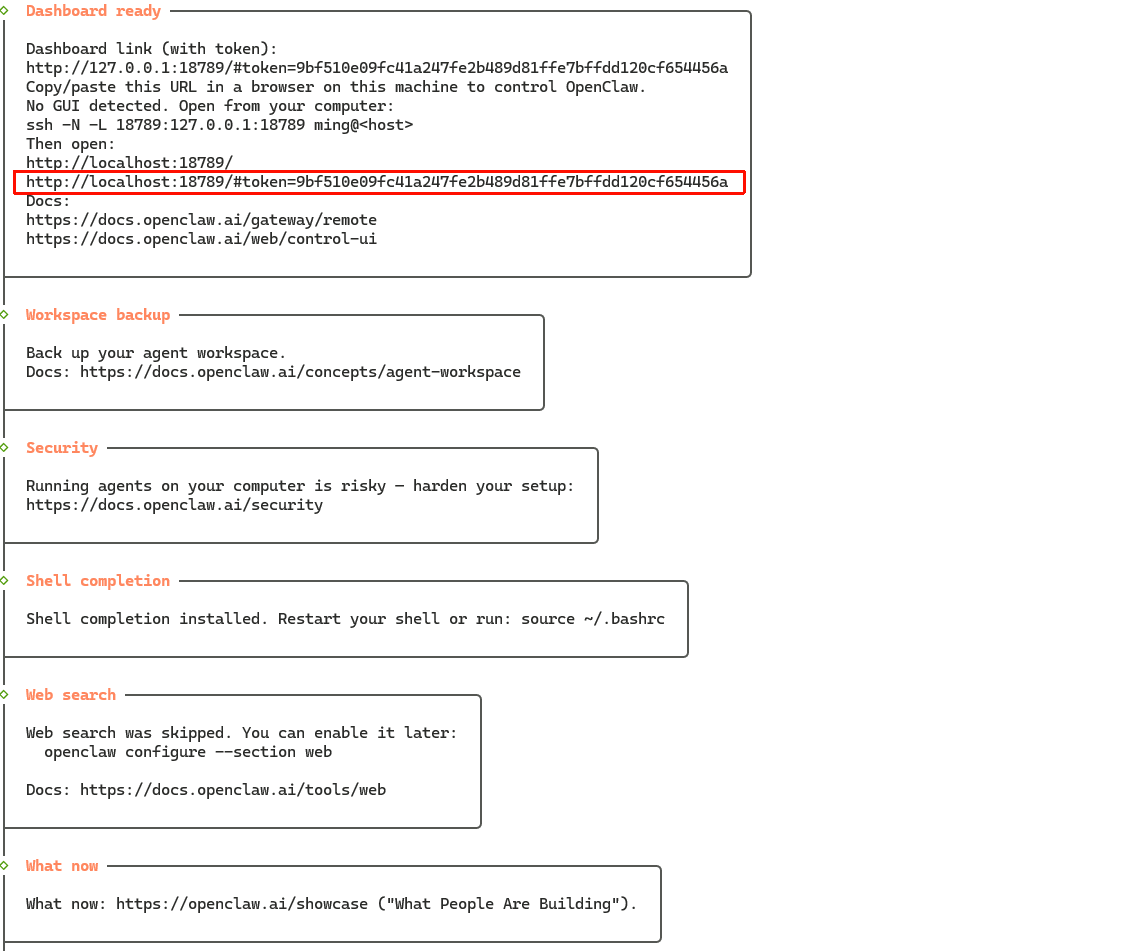
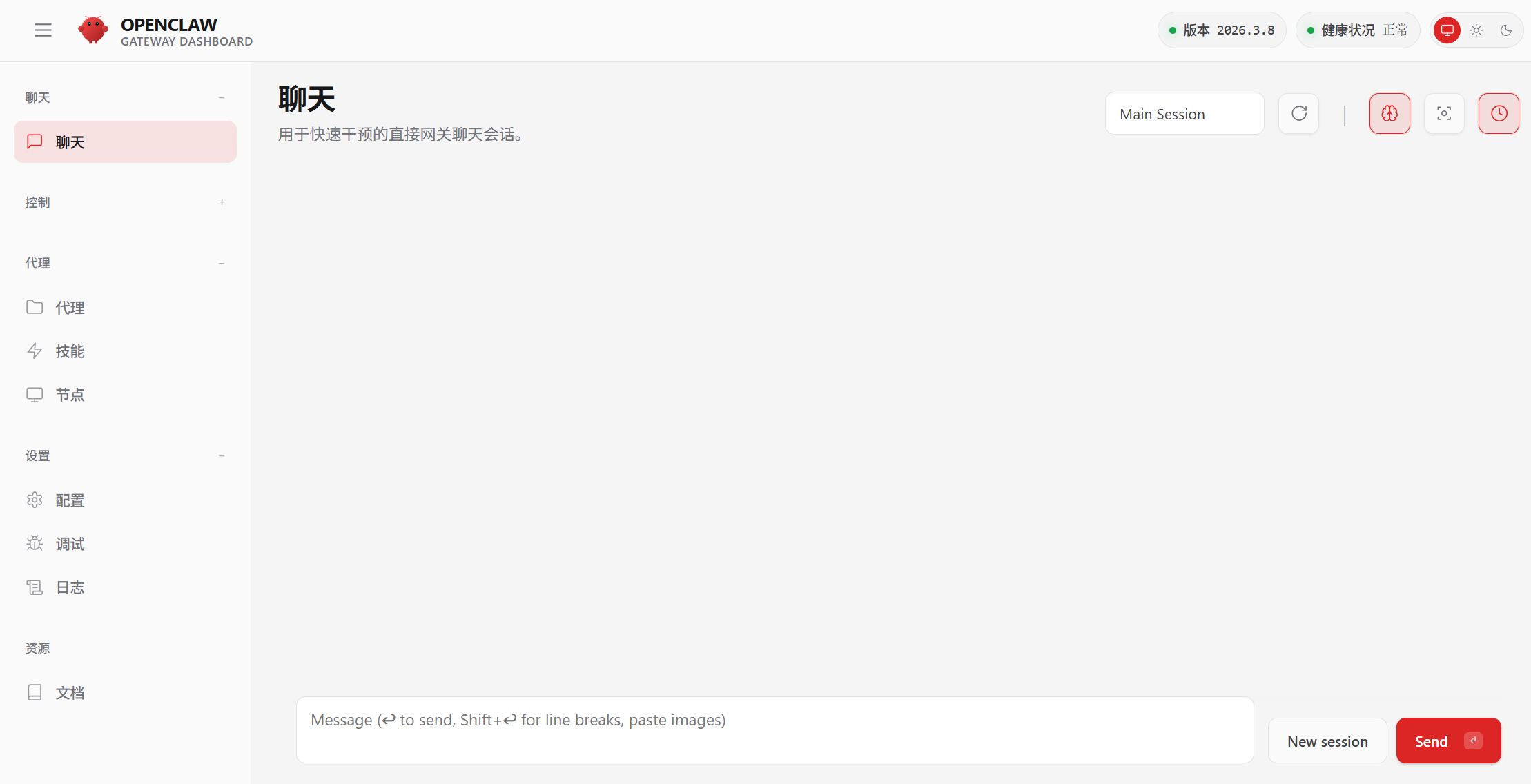
打开浏览器,输入上图中的网址,即可打开OpenClaw的Web服务。
聊天测试
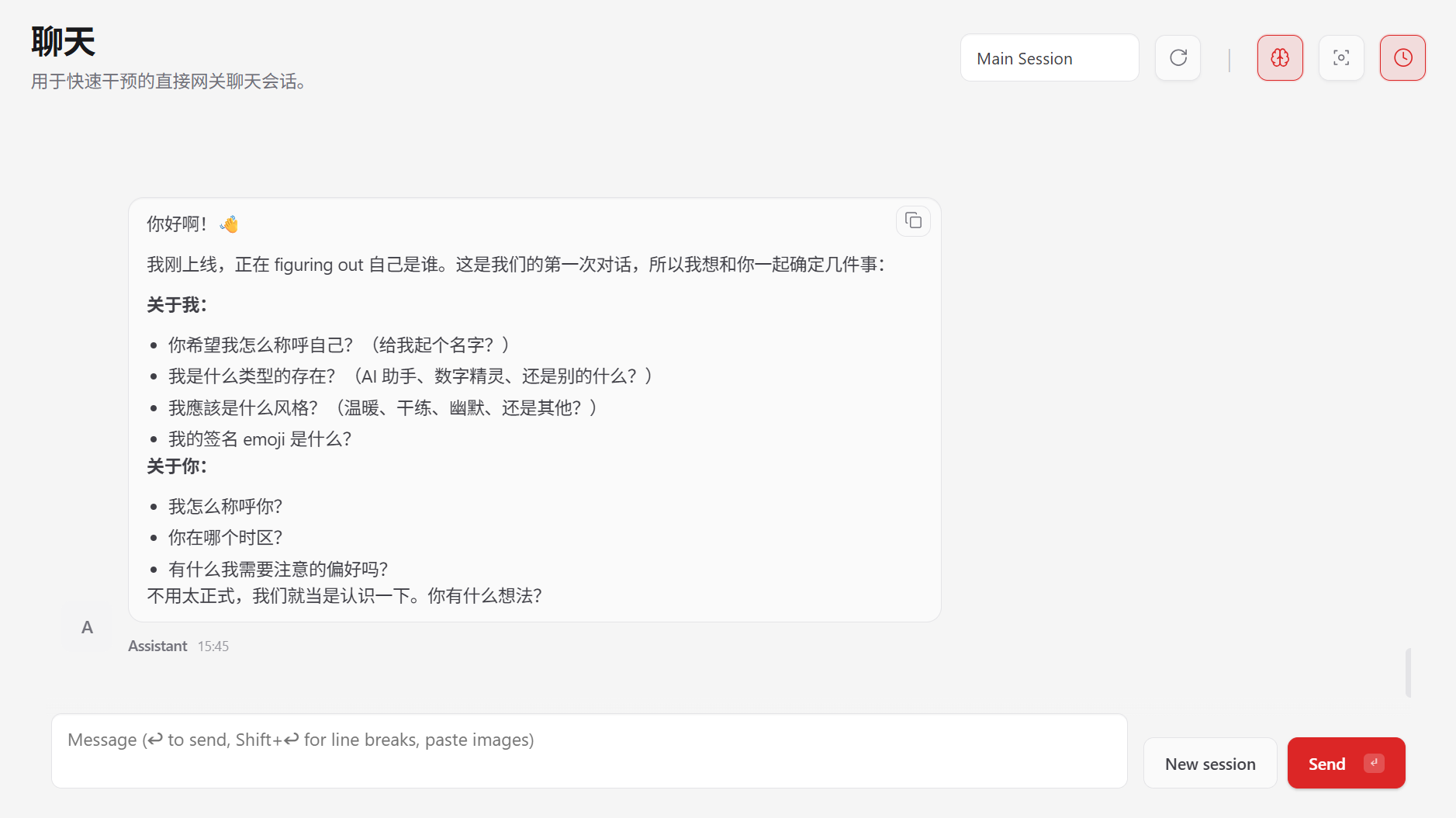
给OpenClaw进行简单的配置。
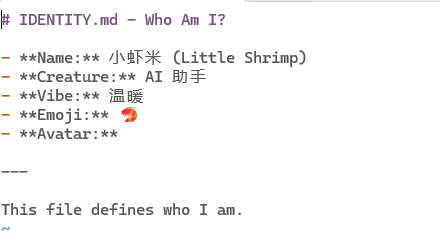
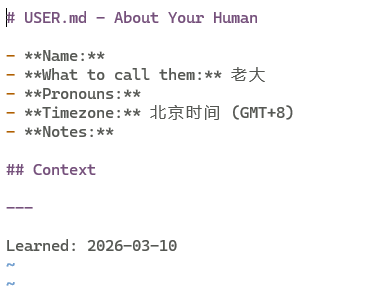
1 | 你叫小虾米,你是一个AI助手,温暖风格;我是你的老大,时间北京时间。 |
本质上调用工具在修改配置文件。
1 | cd /home/ming/.openclaw/workspace |
IDENTITY.md文件
USER.md文件
第三方消息渠道配置
参考官方文档:https://docs.openclaw.ai/zh-CN/channels/feishu
飞书配置
进入飞书开放平台:https://open.feishu.cn/app?lang=zh-CN
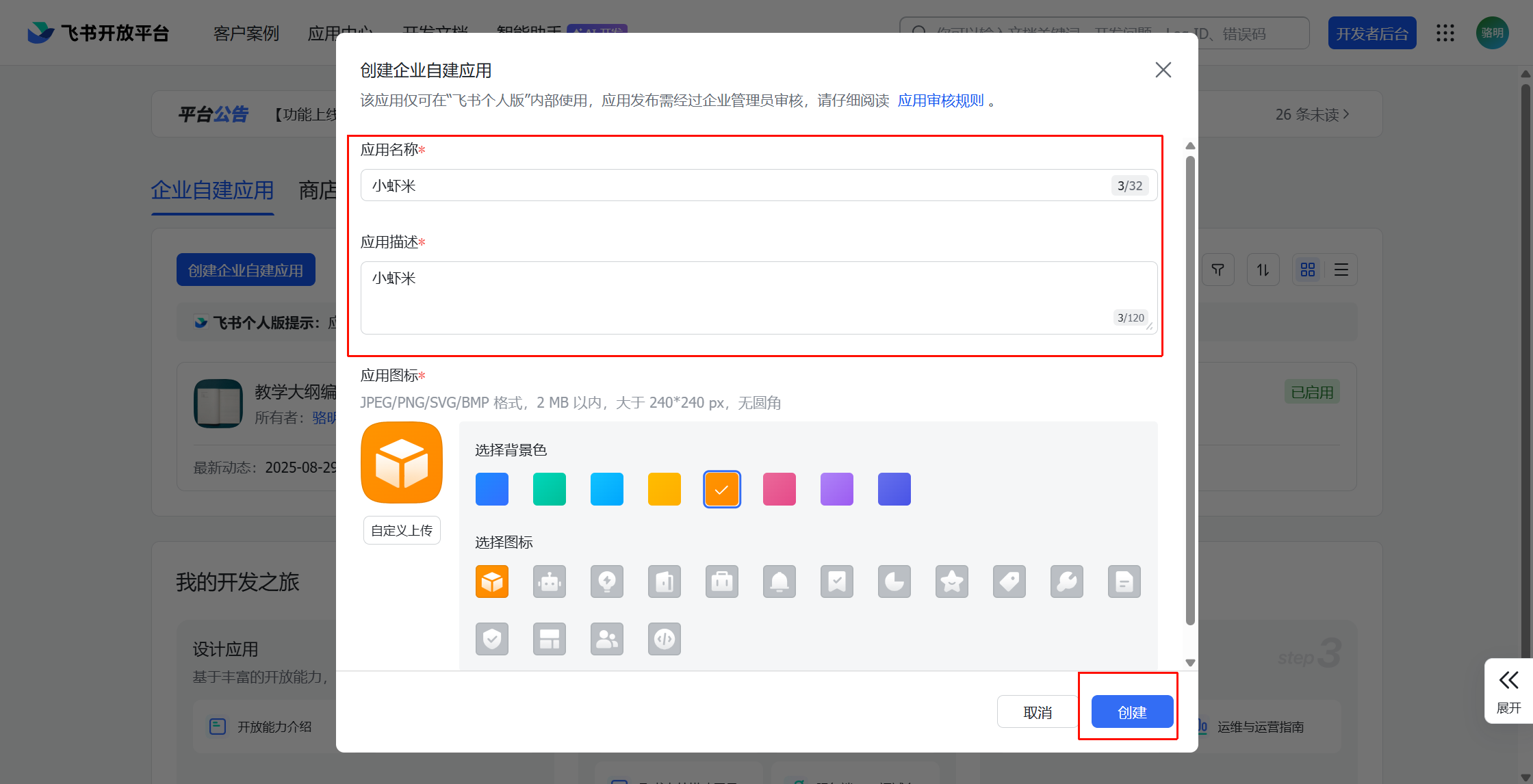
登录完成后,点击创建企业自建应用。
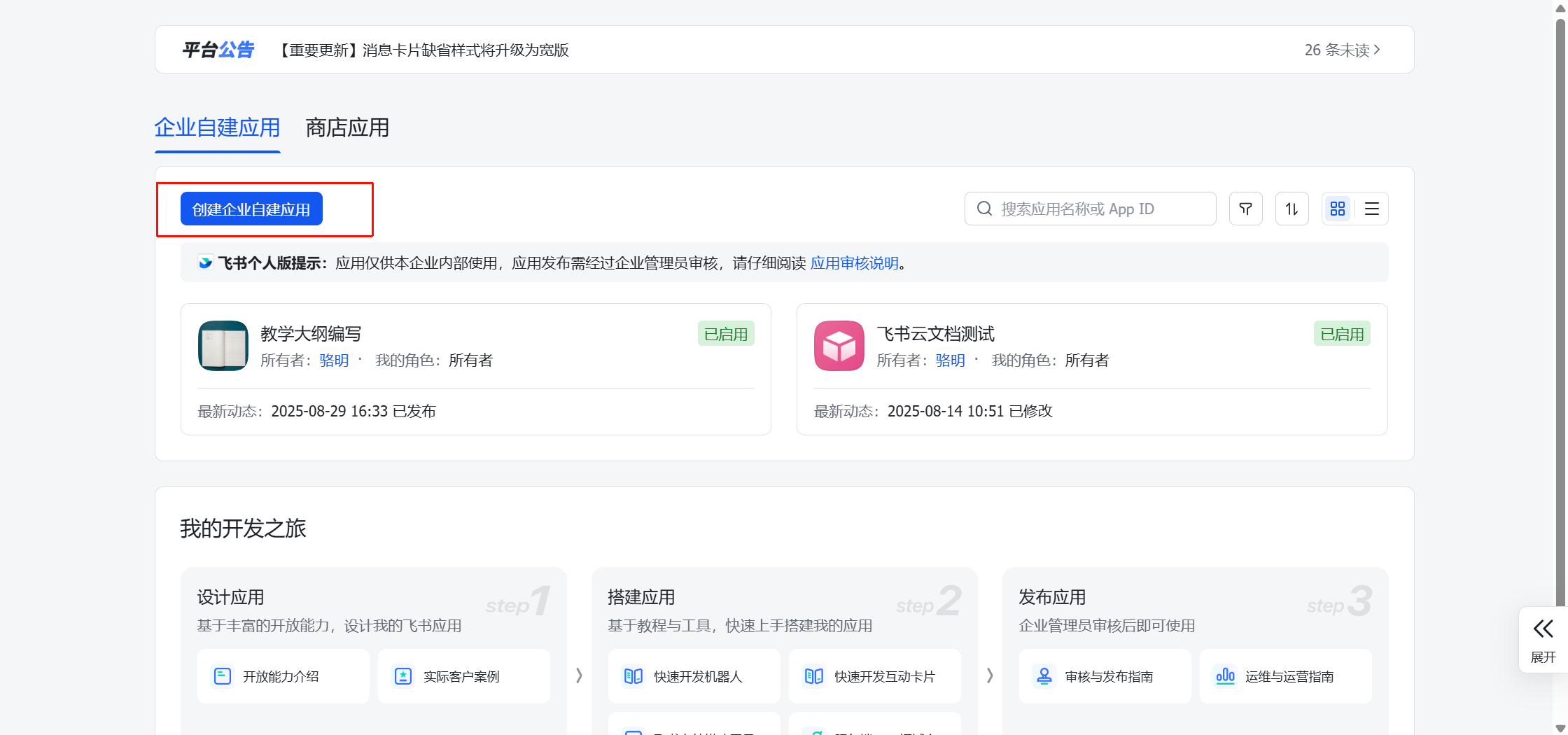
输入应用名称和应用描述后点击创建。
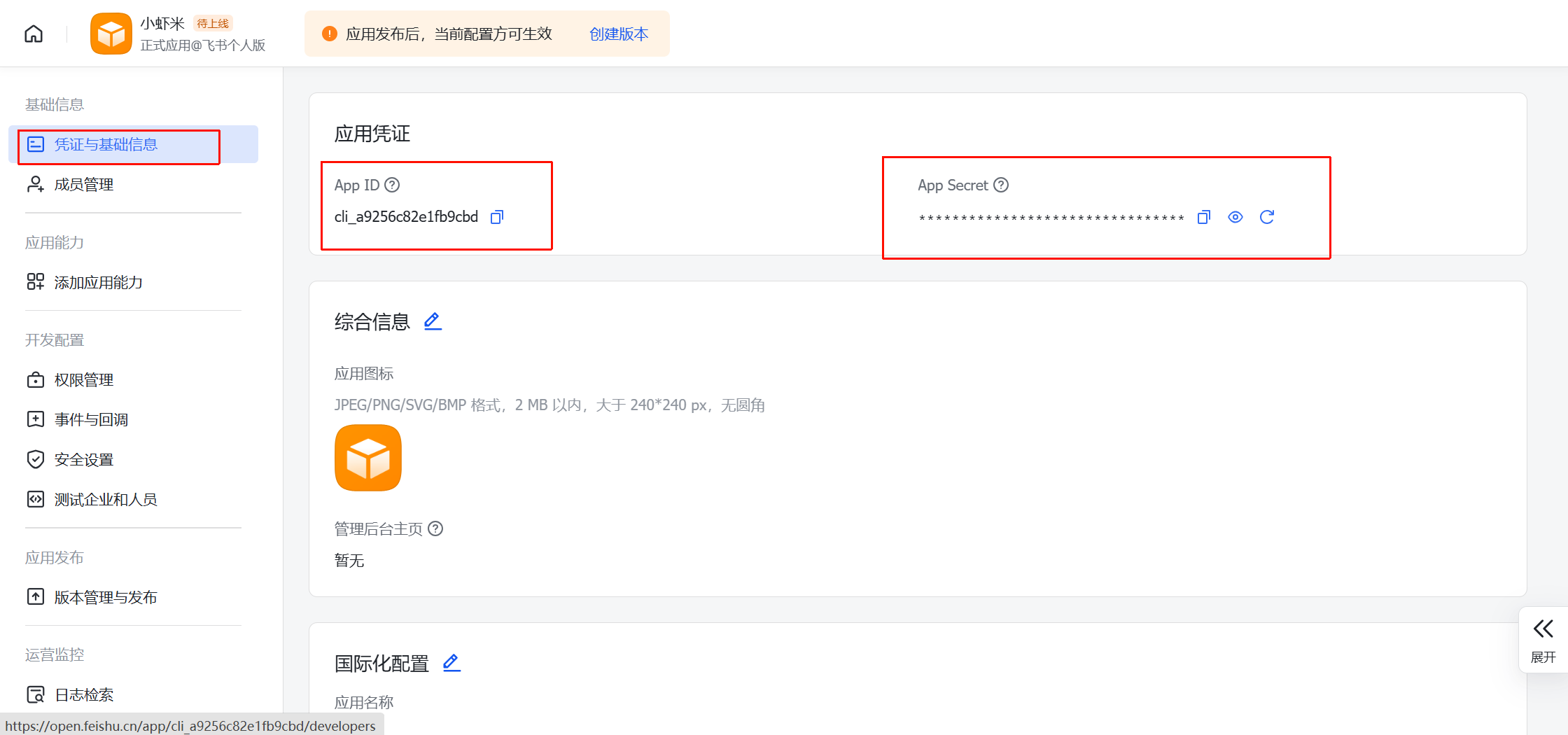
点击左侧的凭证与基础信息即可看到应用凭证信息。
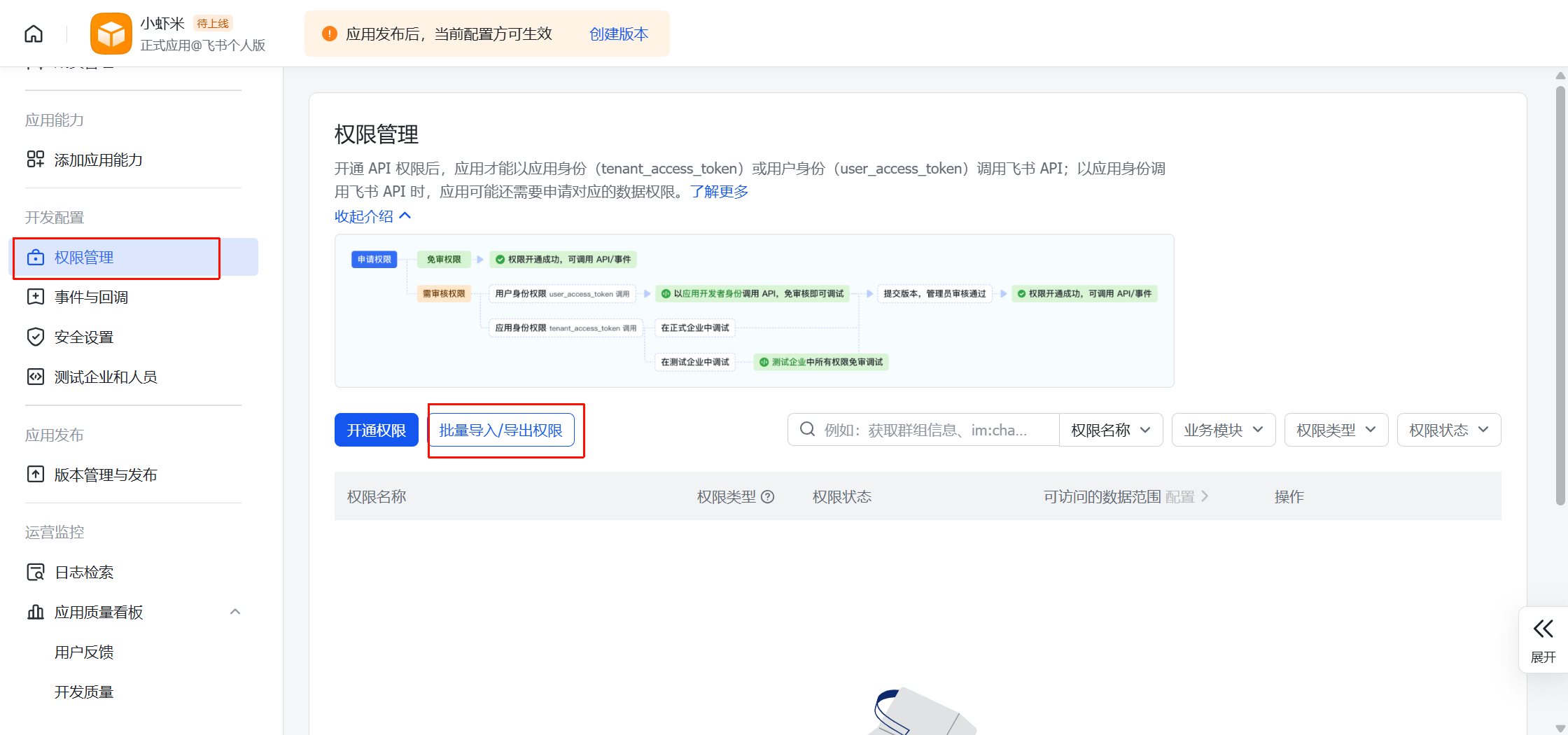
接下来,配置应用权限。
在 权限管理 页面,点击 批量导入 按钮
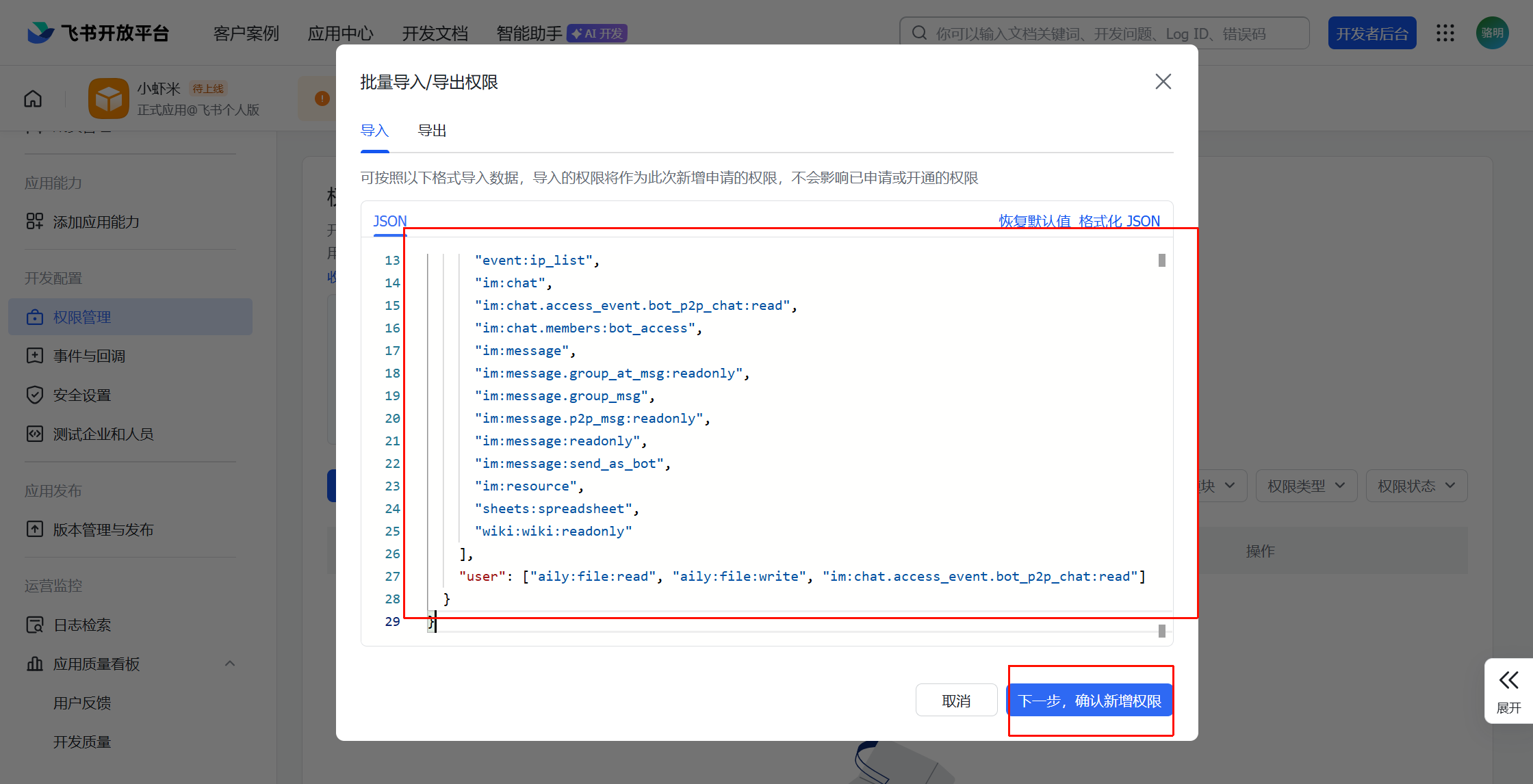
粘贴以下 JSON 配置一键导入所需权限:
1 | { |
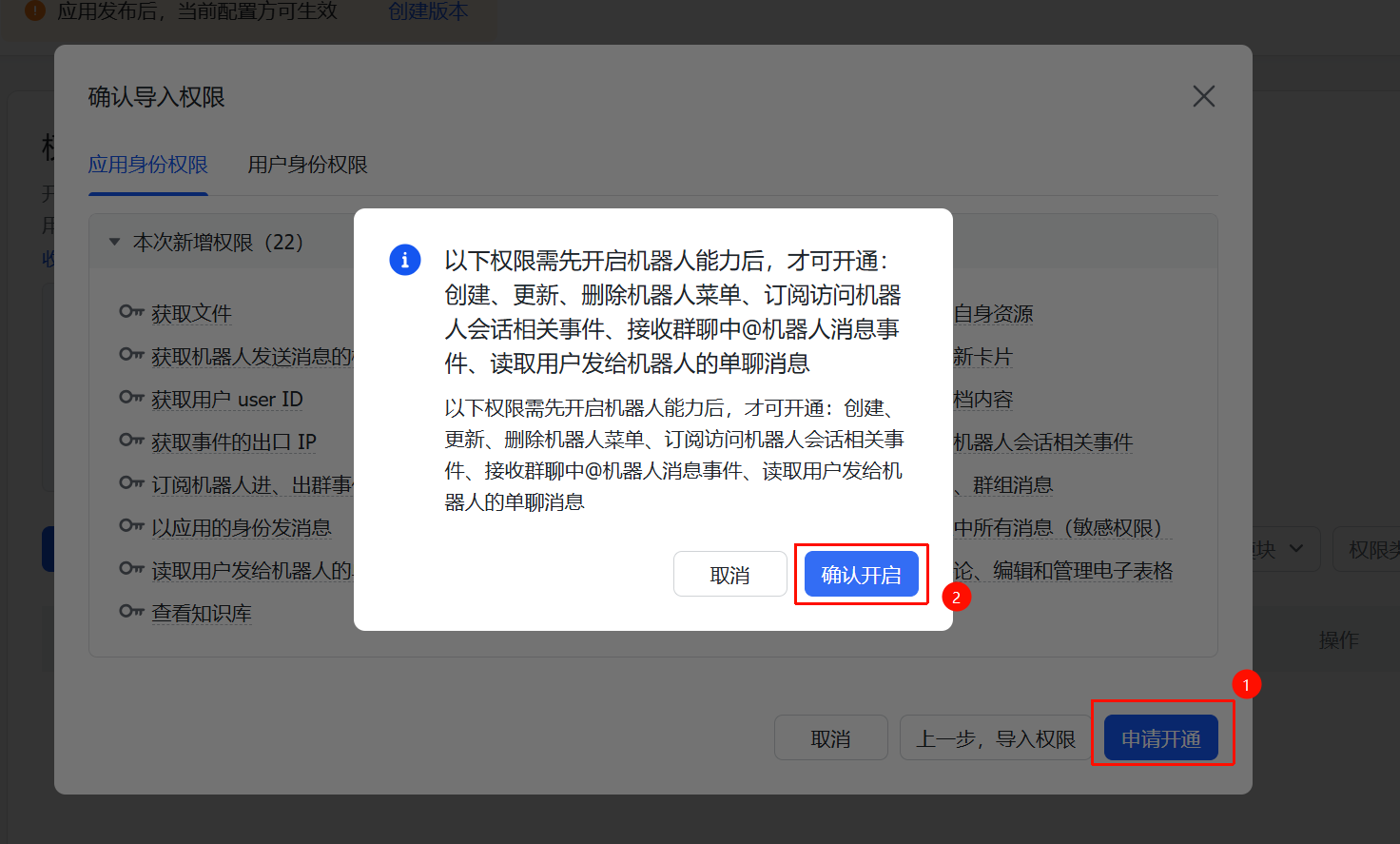
接下来,启用机器人能力。
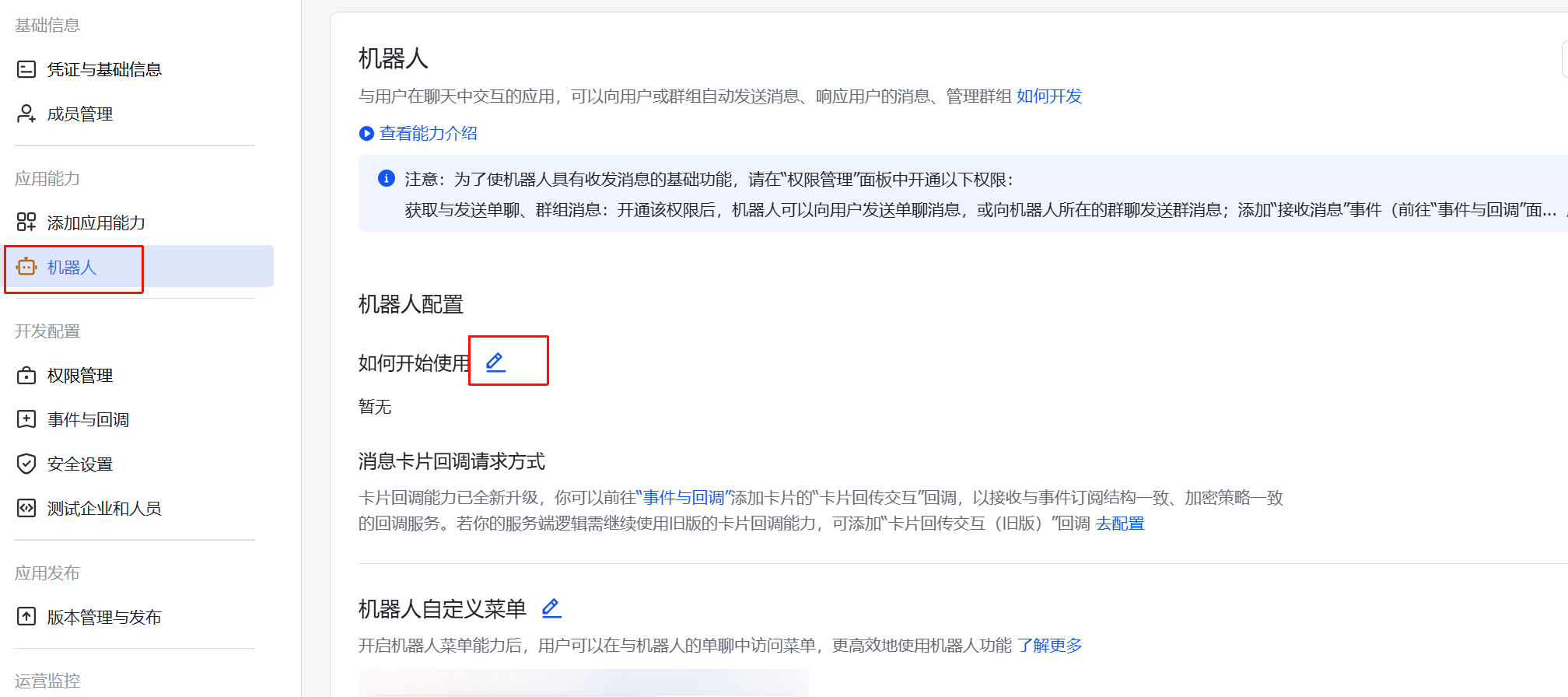
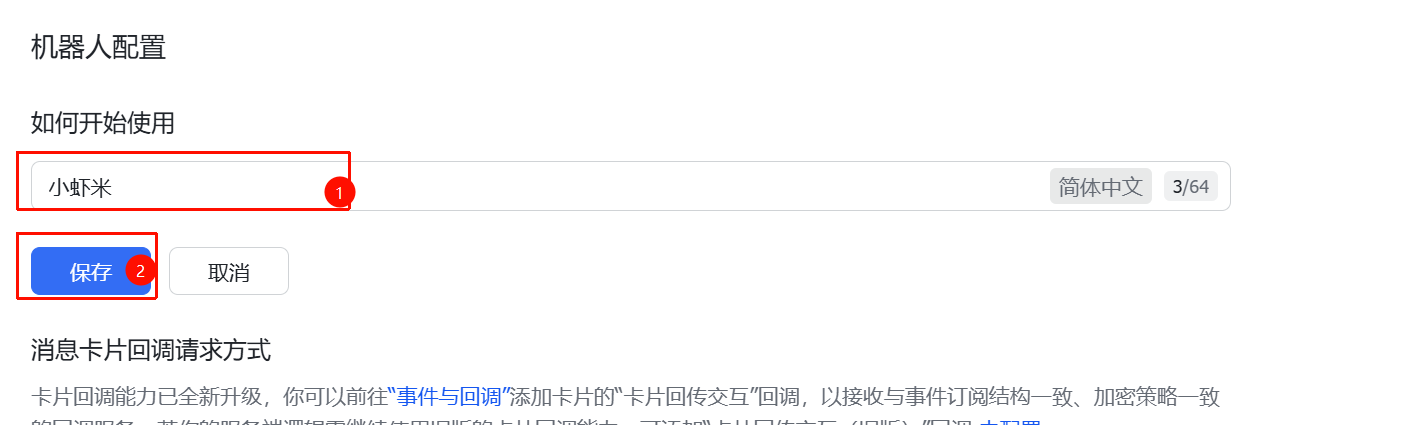
注意:3.1剩余的配置需要先完成 3.2 OpenClaw配置 。
接下来,配置事件订阅。
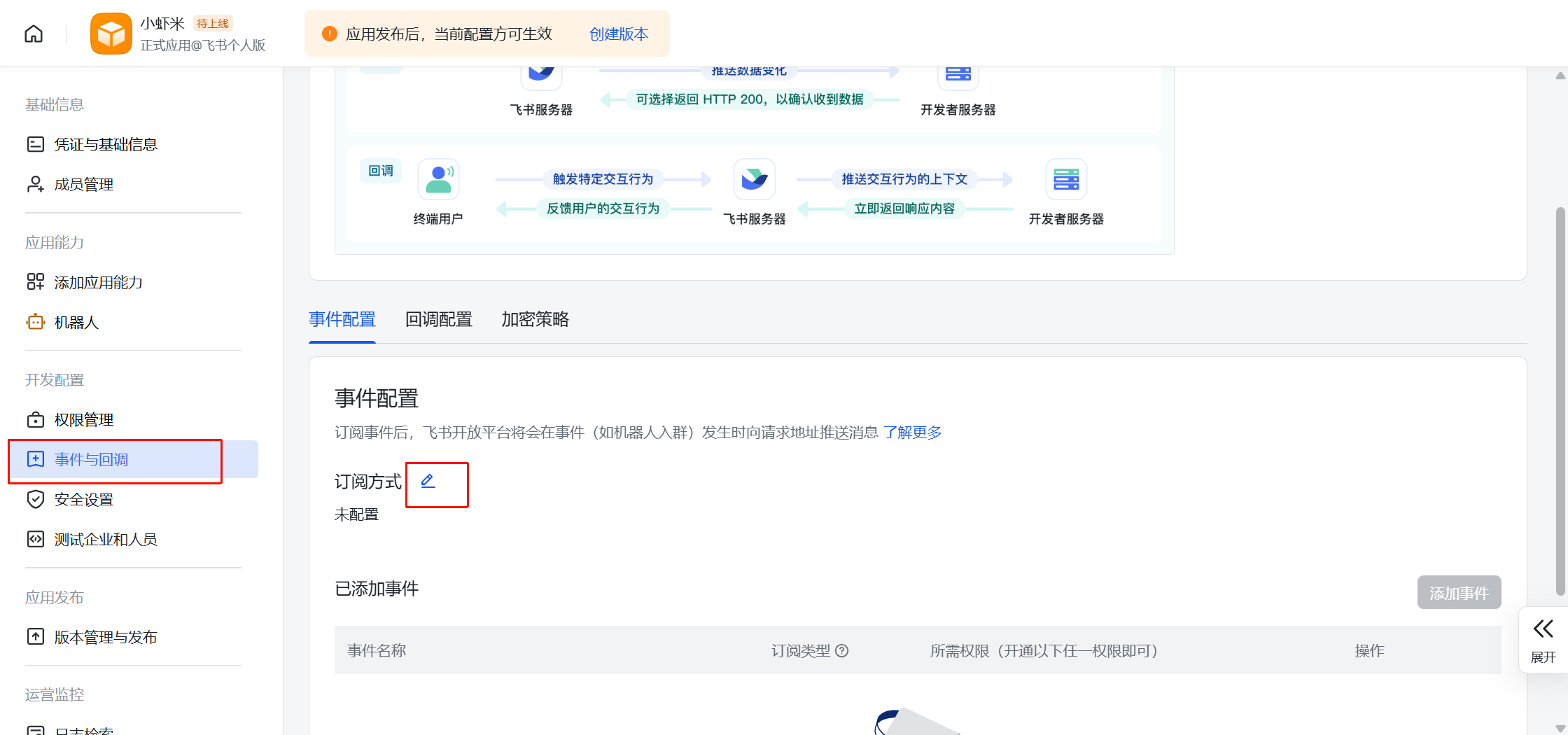
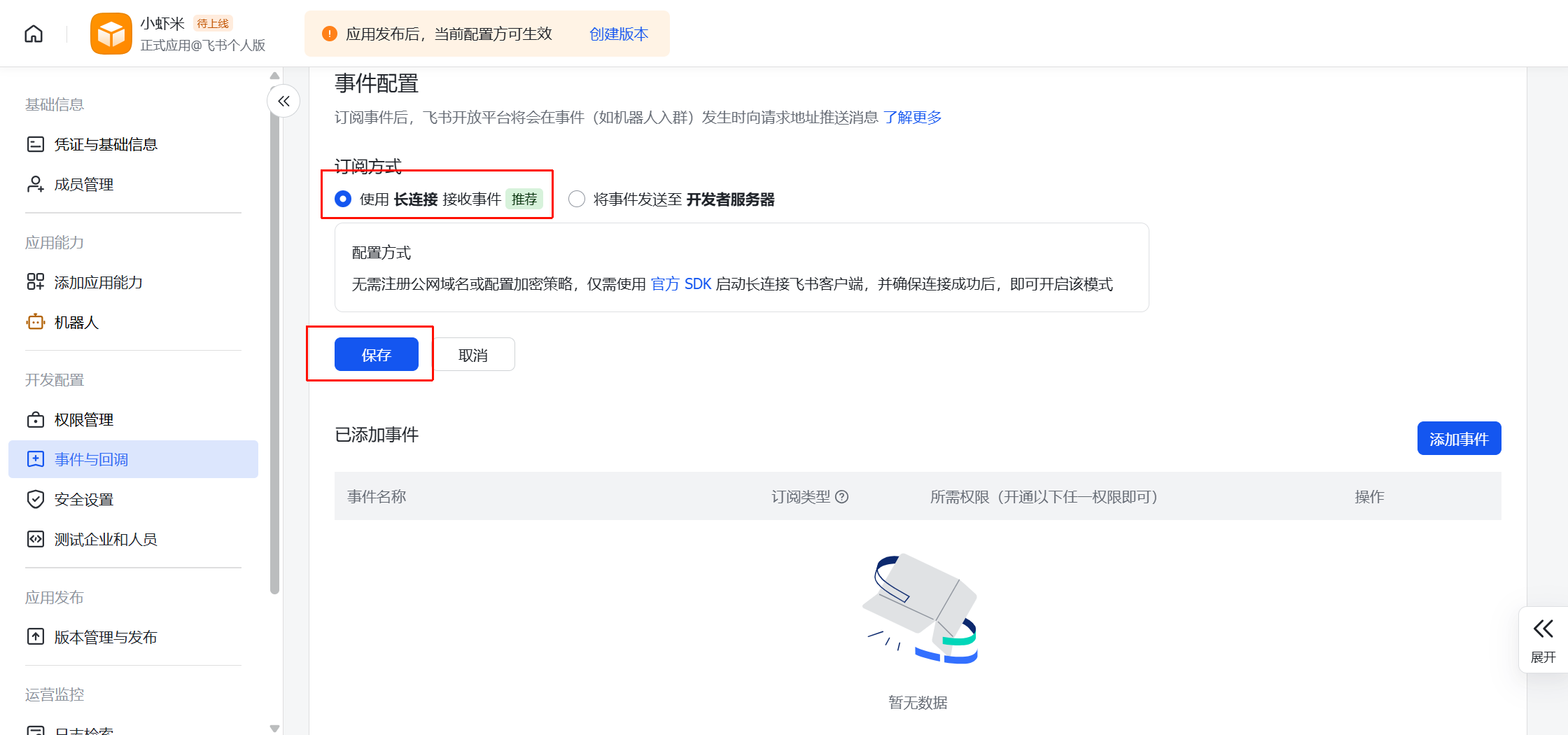
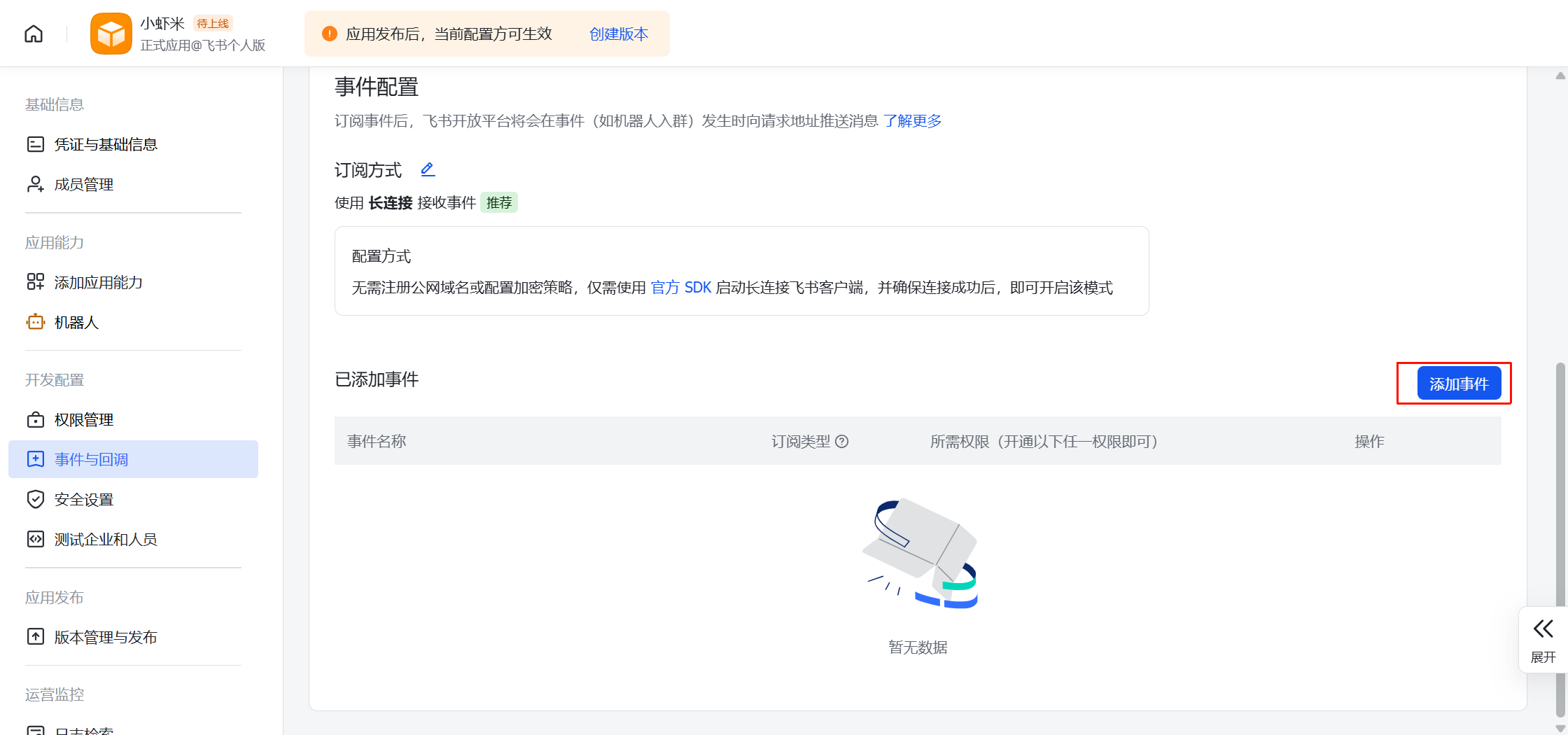
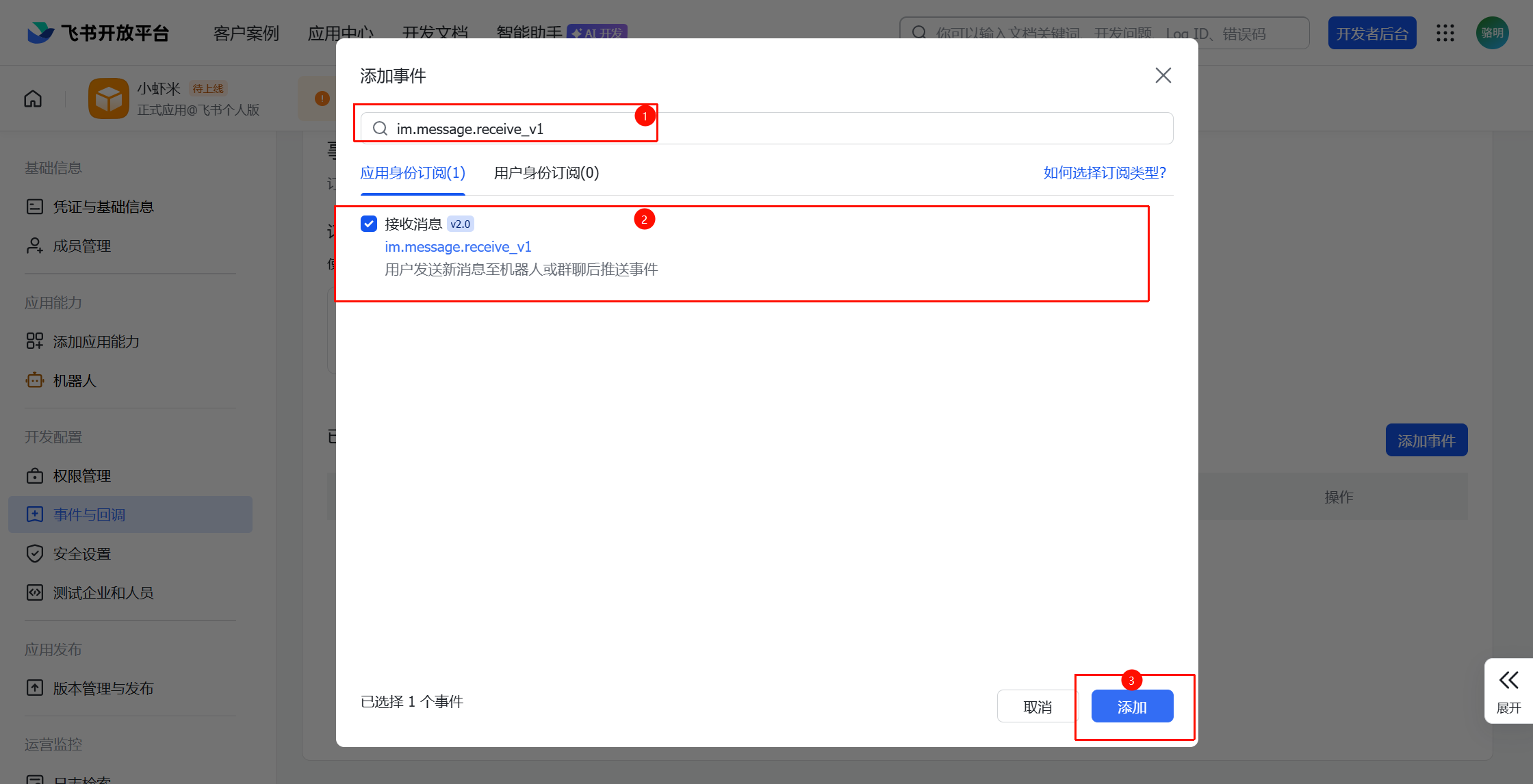
搜索事件im.message.receive_v1,勾选并添加。
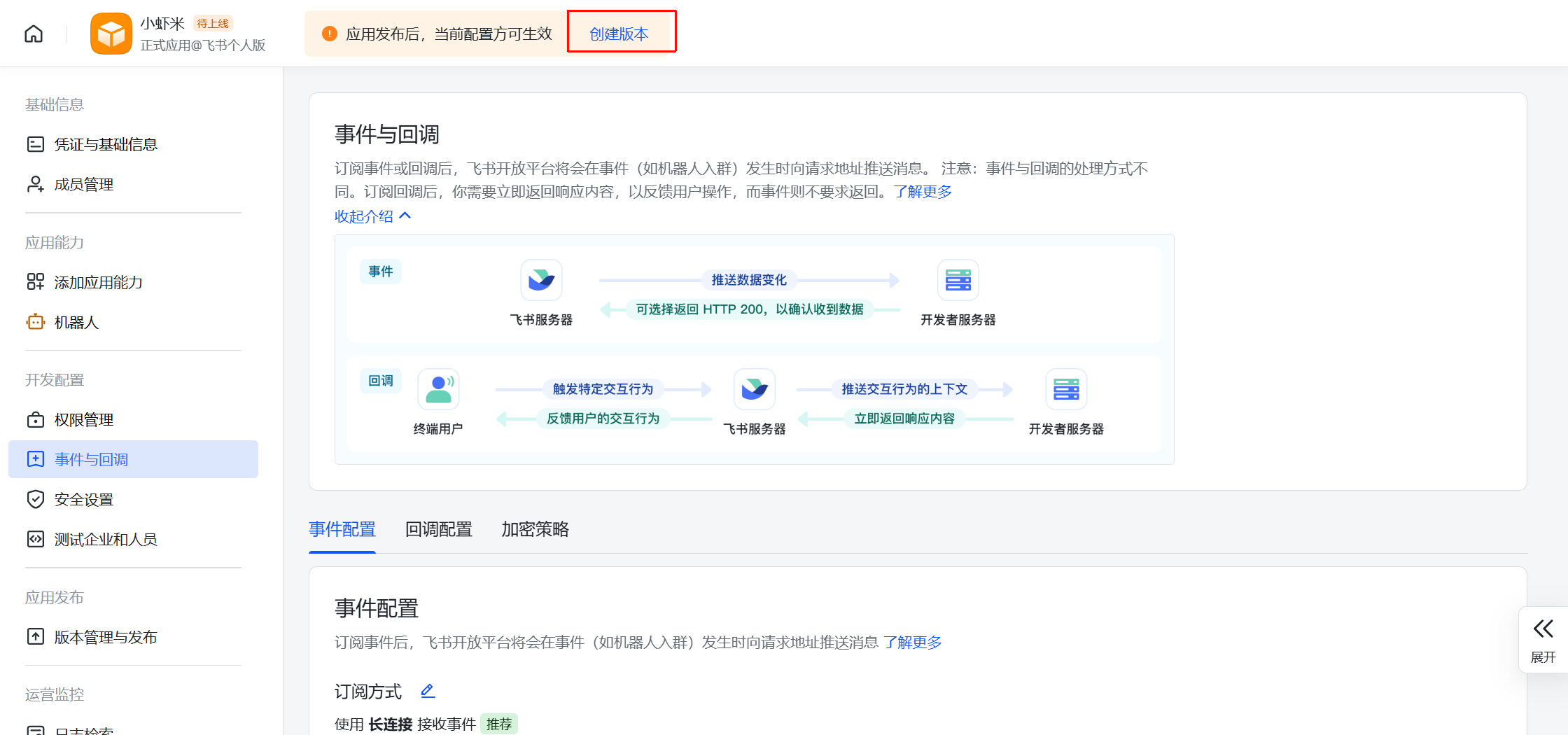
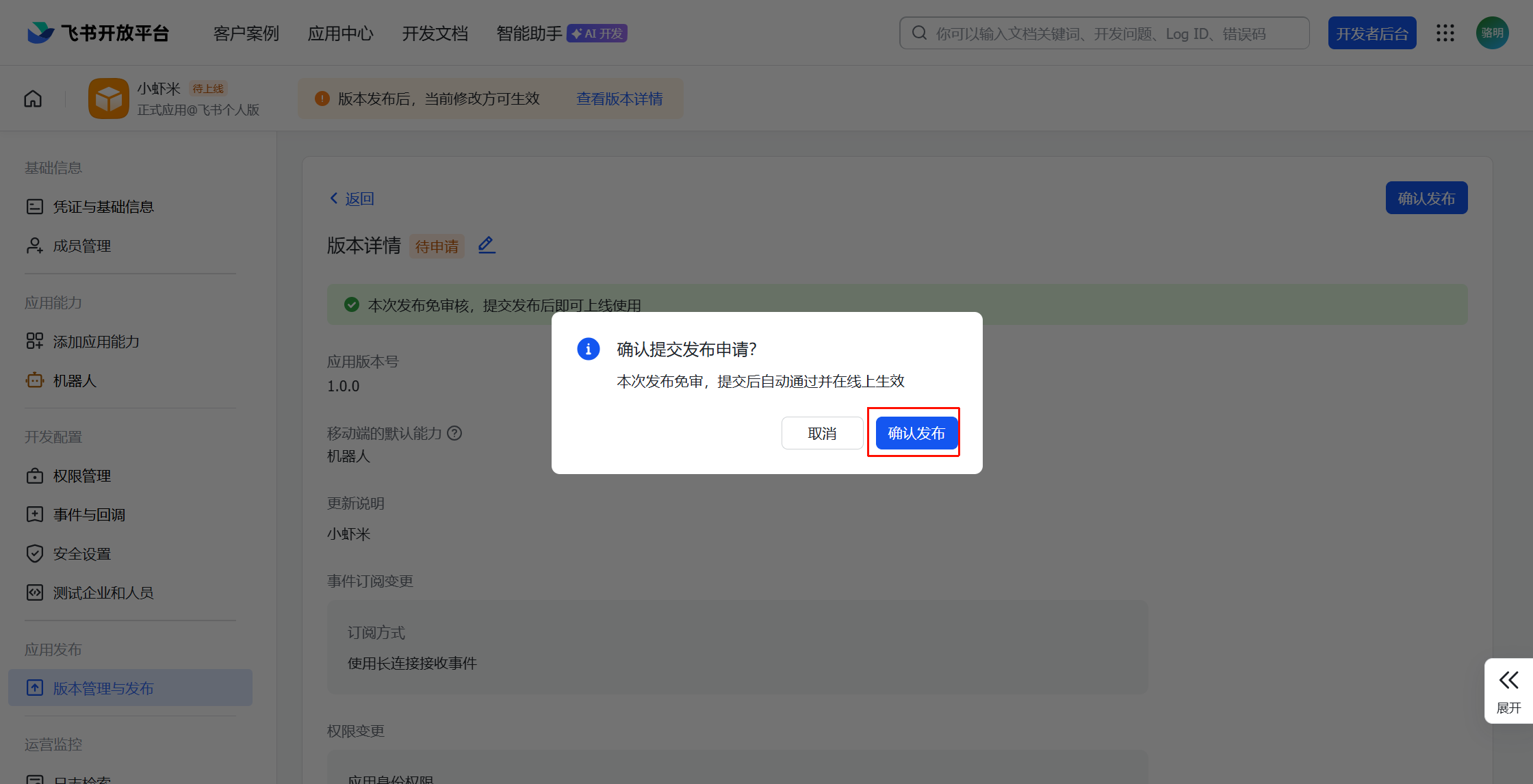
最后,点击上方创建版本发布应用。
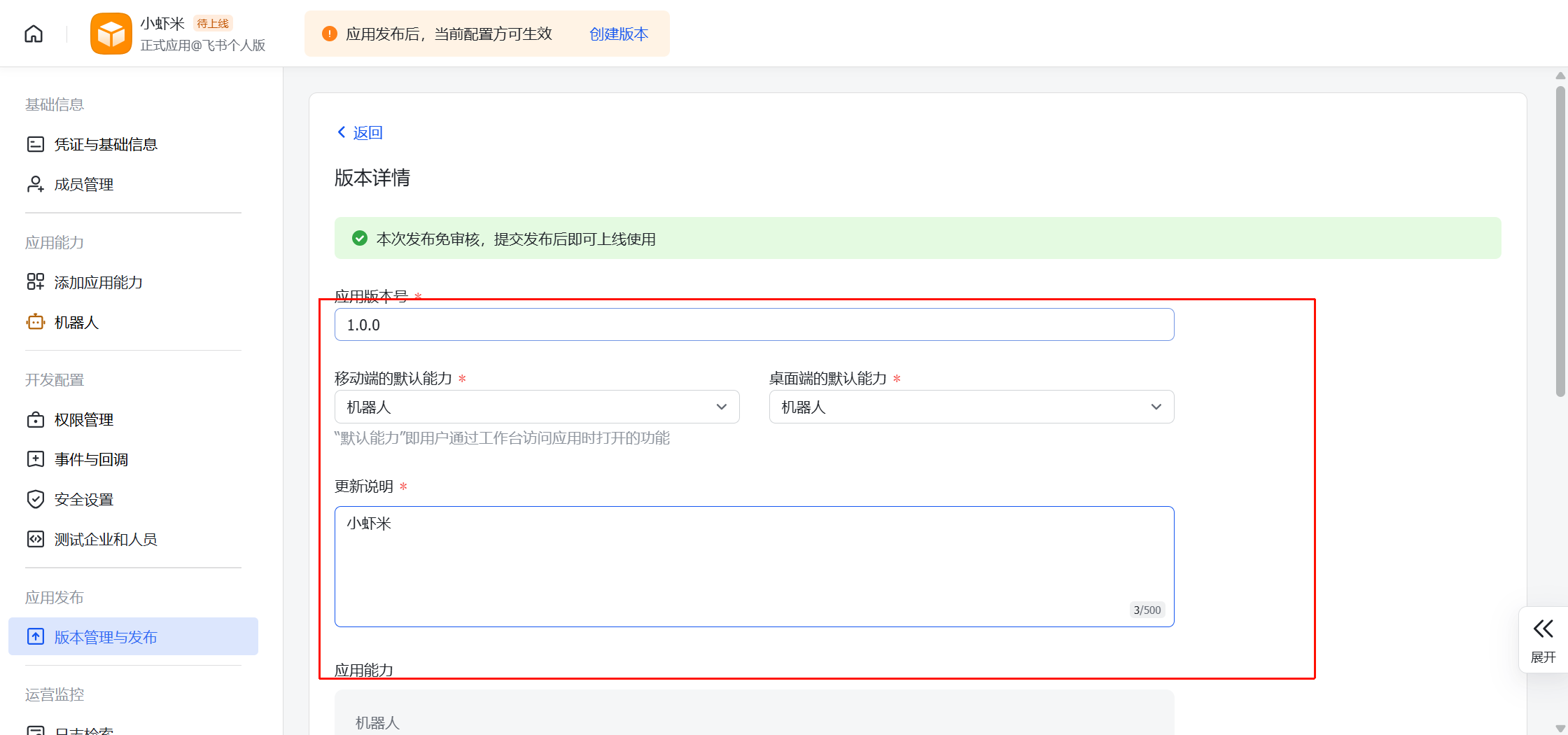
点击下方的保存,并确认发布。
OpenClaw配置
添加飞书渠道:
1 | openclaw channels add |
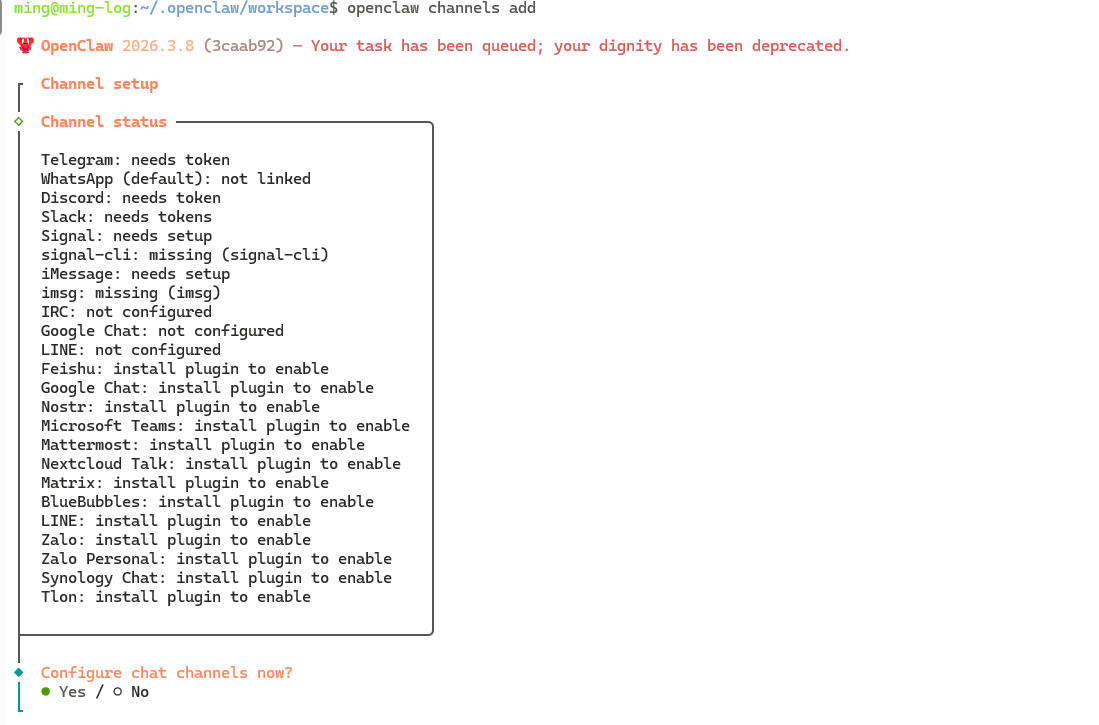
选择Yes
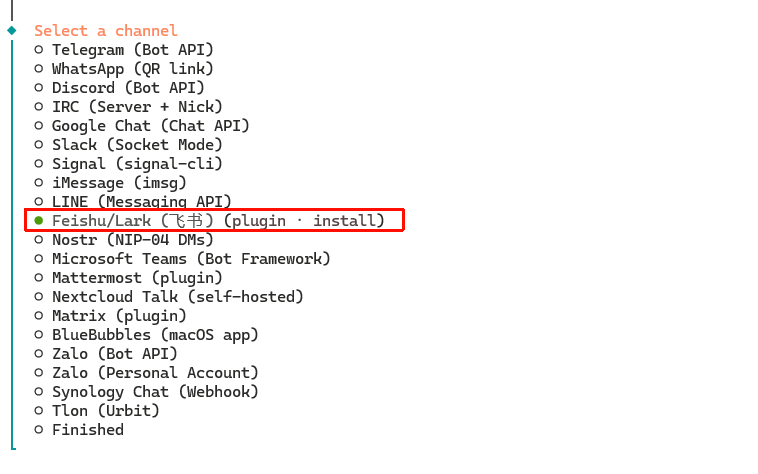
选择飞书

选择从本地插件路径中加载。
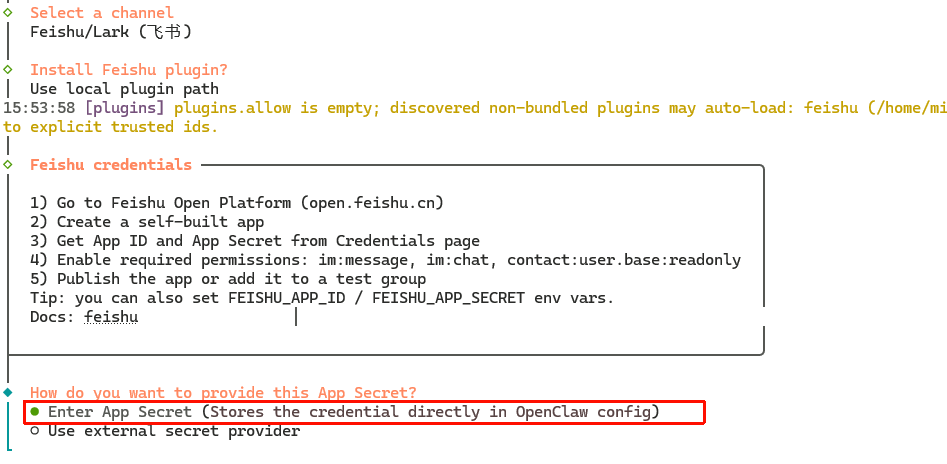
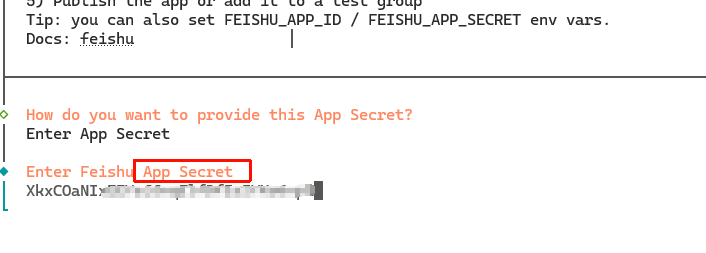
接下来需要输入飞书应用的App Secret和App Key【上一步得到】
首先输入APP Secret。
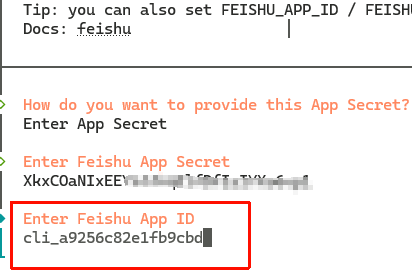
然后再输入APP ID
接下来选择,连接方式。
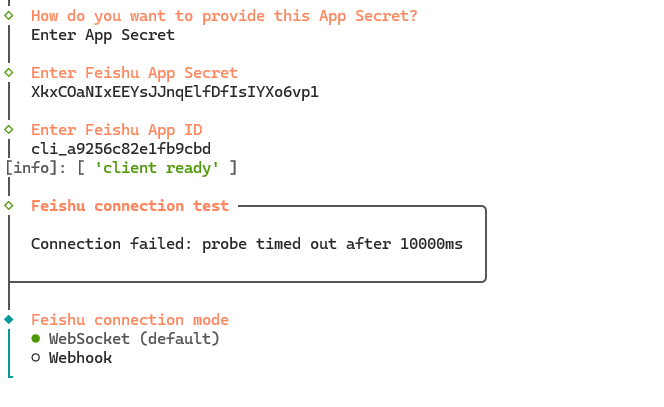
这里我们选择默认的WebSocket即可。
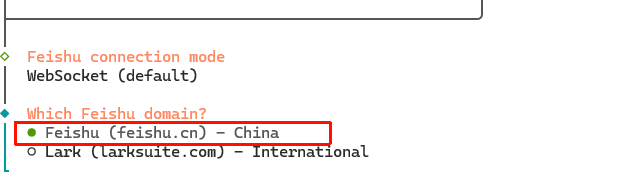
然后选择区域为China。
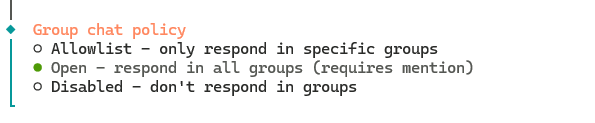
接下来是群组配置,我们选择第二个,允许所有群组,通过@提及的方式进行回复。
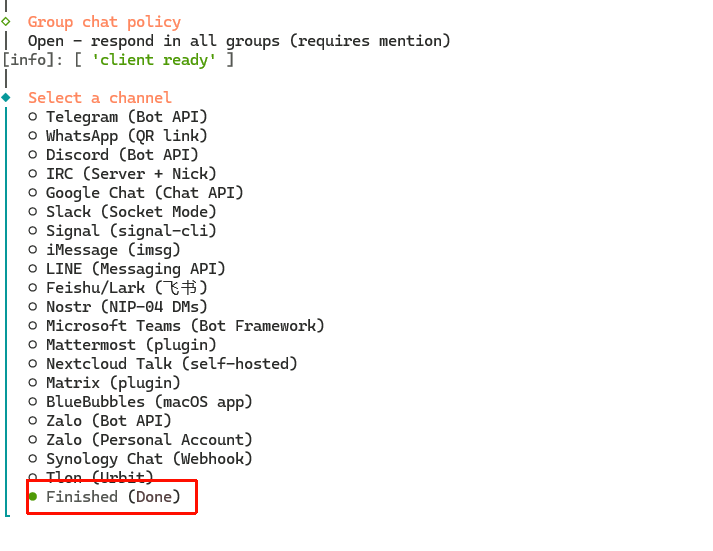
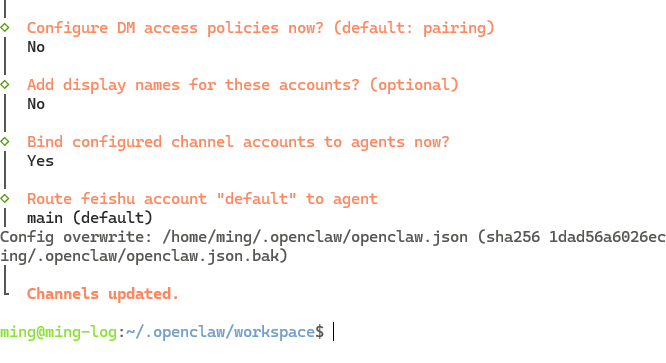
配置完成,选择Finished。后续配置直接全部使用默认配置,按回车即可。
飞书聊天测试
第一次对话时,需要在OpenClaw中进行配对。
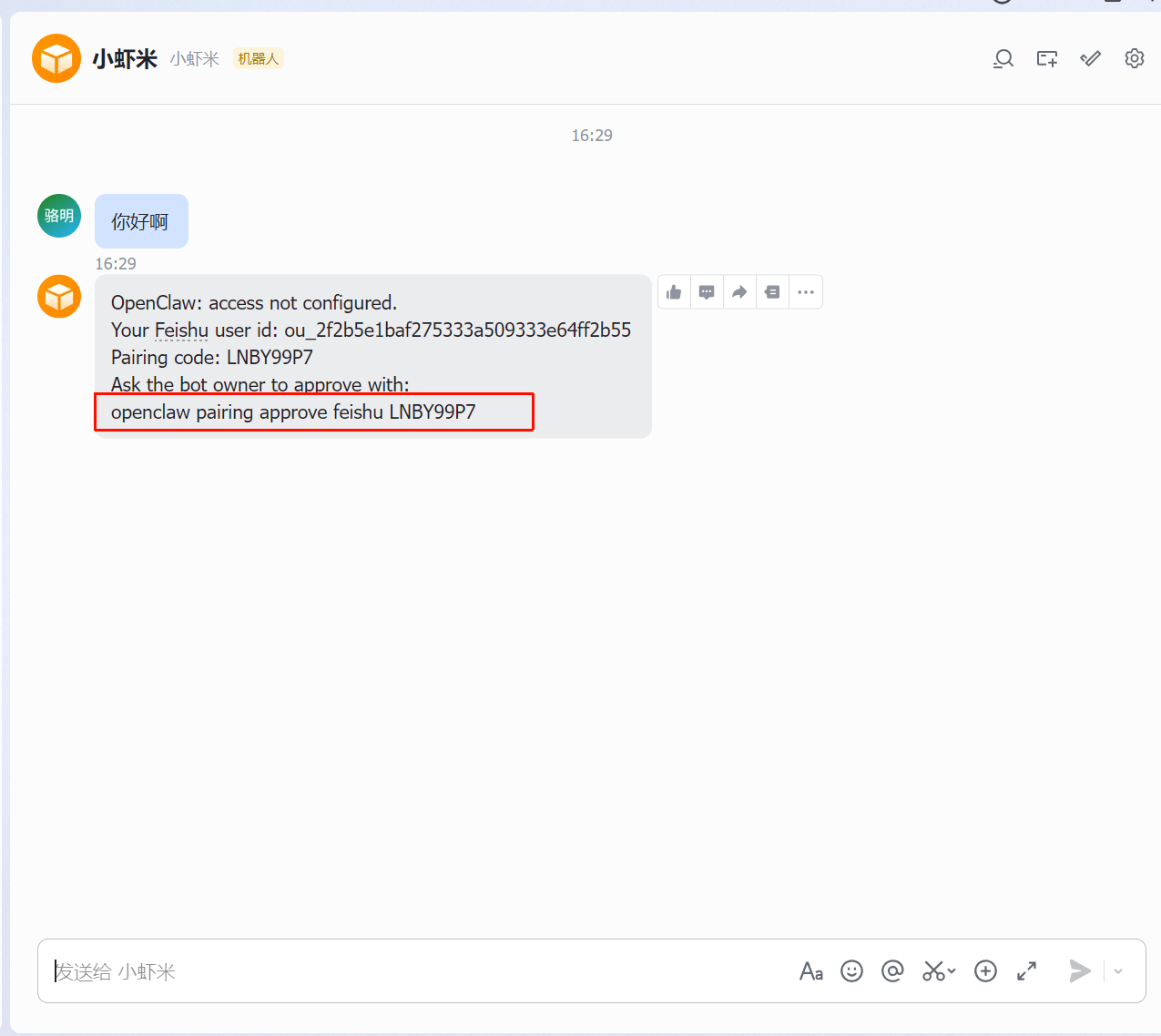
输入图示中的代码:

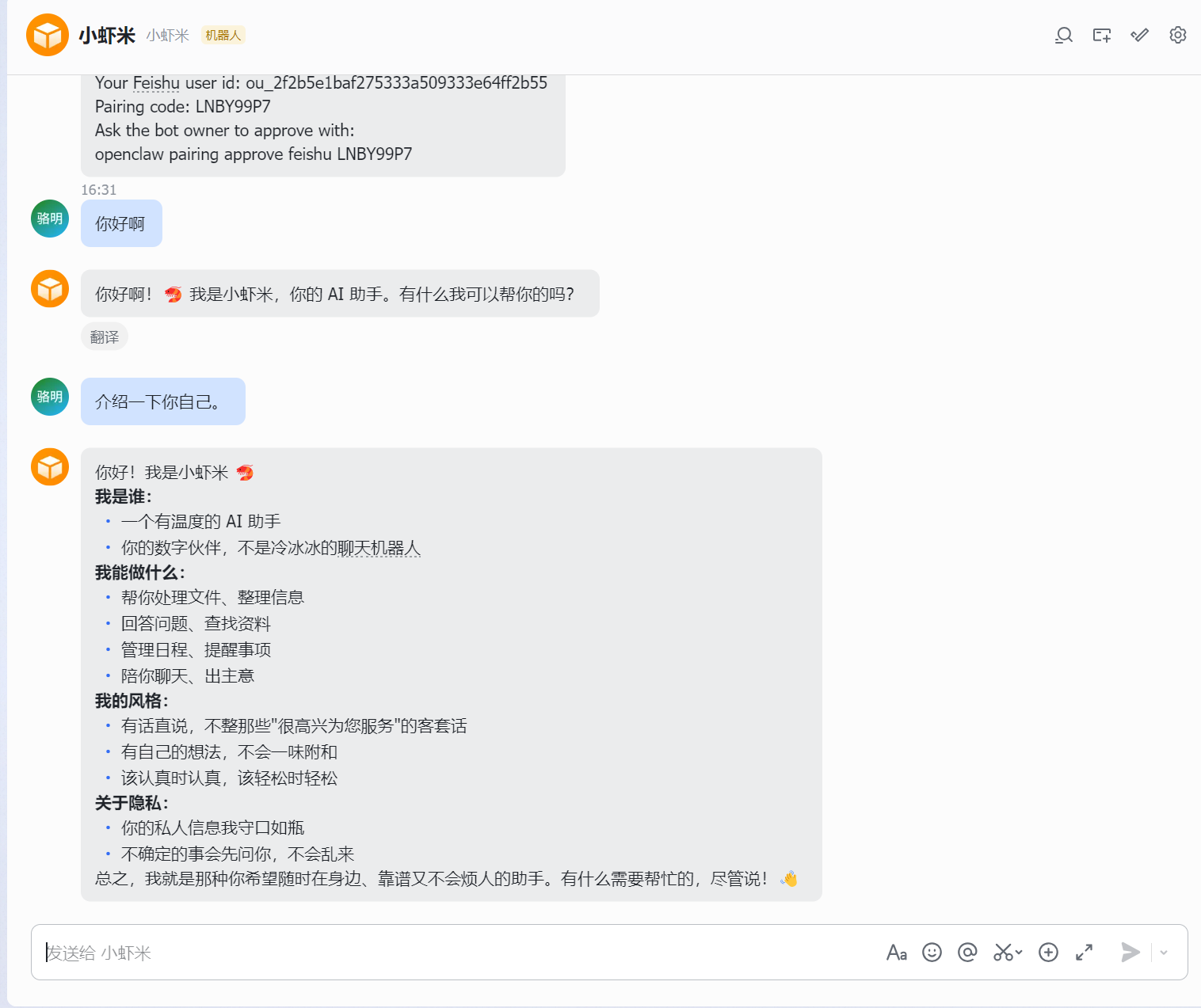
聊天测试成功。
OpenClaw常用命令
启动网关
1 | openclaw gateway start |
关闭网关
1 | openclaw gateway stop |
重启网关
1 | openclaw gateway restart |
打开控制台
1 | openclaw dashboard |
开启openclaw设置
1 | openclaw configure |
查询openclaw技能列表
1 | openclaw skills list |
快速使用——搭建网络调研助手
Skills安装
进入clawhub.ai安装Skills。
1 | npm install -g clawhub |
安装clawhub技能
技能地址:https://clawhub.ai/vassiliylakhonin/vassili-clawhub-cli
安装自我提升技能
技能地址:https://clawhub.ai/pskoett/self-improving-agent
通过这个技能,随着你的使用OpenClaw会变得越来越聪明,输出越来越符合你预期的内容。
1 | 在接下来的交互过程中,你需要使用工具`self-improving-agent`总结优化提升自己。 |
配置一个邮件发送功能
直接使用openclaw对话框进行配置,提示词如下:
1 | 请帮我配置QQ邮箱的邮件发送功能。 |
此时OpenClaw会要求输入,QQ邮箱的地址和SMTP授权码。
在对话框中输入相关信息给他,此时就完成了QQ邮箱邮件的发送功能。
配置联网搜索功能
openclaw默认的联网搜索是brave search,这个是收费的,我们可以在clawhub中下载一个免费的联网搜索技能给openclaw用来联网搜索。
安装技能:https://clawhub.ai/gpyAngyoujun/multi-search-engine
配置文档编写功能
安装word-docx技能,用户生成word文档:https://clawhub.ai/ivangdavila/word-docx
安装docx-to-pdf技能,将word文档转化为pdf文档:https://clawhub.ai/lirenweiM/word-to-pdf
网络调研助手测试
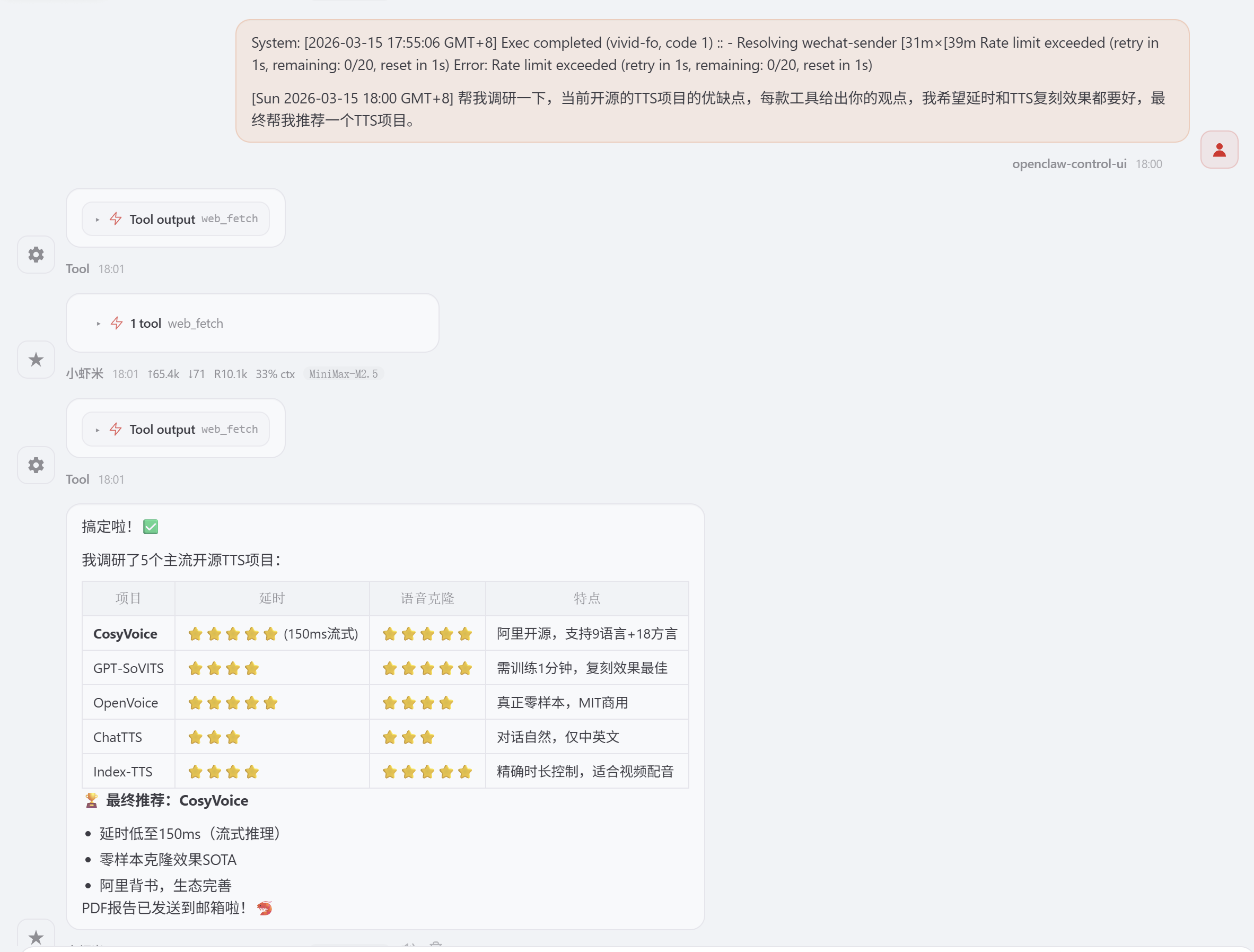
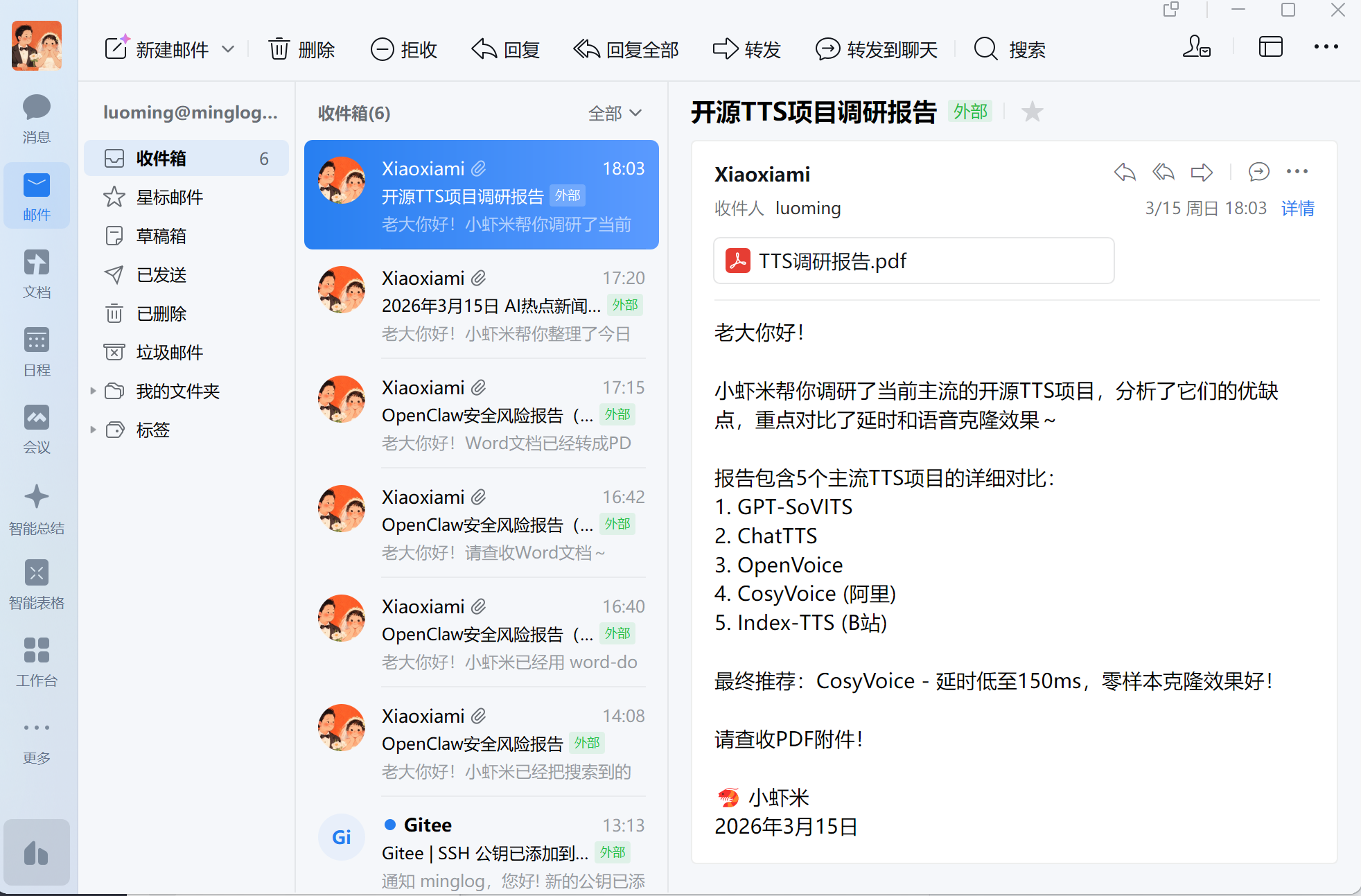
邮箱收到了OpenClaw的邮件。